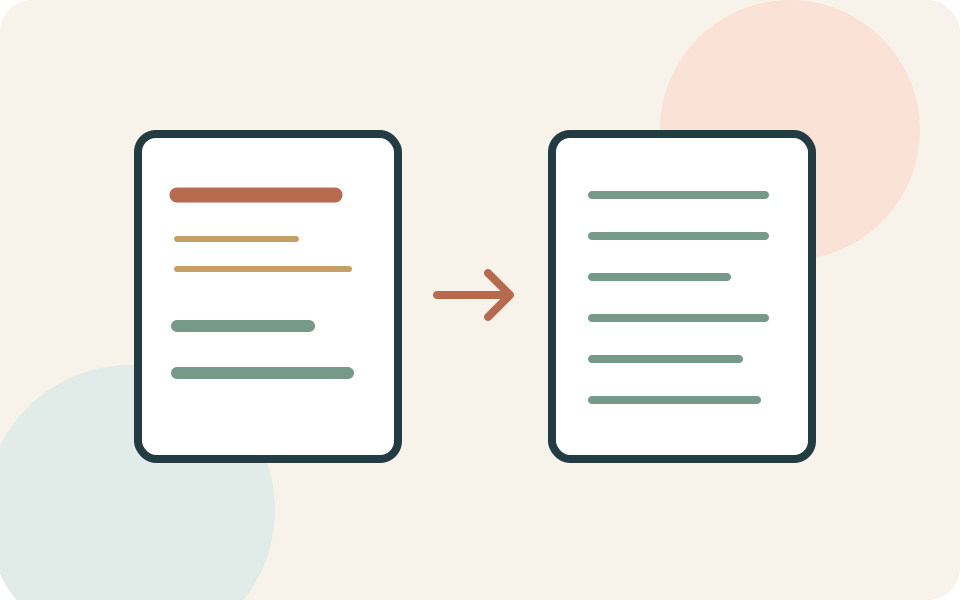
Een woord of naam overal aanpassen in Word: controleer elke vervanging
Gebruik in Word Start → Bewerken → Vervangen. Vul de oude tekst en de gewenste vervanging in. Loop de resultaten eerst afzonderlijk langs met Volgende zoeken en Vervangen. Zo voorkom je dat je ook vermeldingen wijzigt die bewust moeten blijven staan.
Naar het stappenplan ↓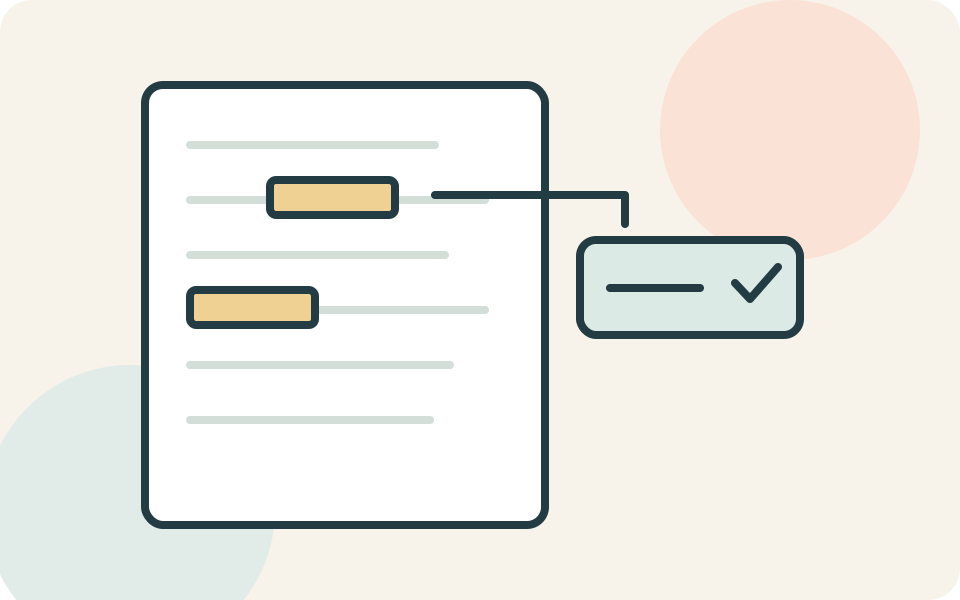
Even kijken voordat je begint
Deze stappen zijn voor Word voor Microsoft 365 op Windows. Ze gaan over gewone tekst, niet over ingewikkelde zoekpatronen of het aanpassen van de opmaak.
Bepaal wat je werkelijk wilt wijzigen. Een nieuwe projectnaam hoeft bijvoorbeeld niet ook in een citaat uit een oud verslag te komen. Maak vooraf onderscheid tussen actuele tekst en passages die het verleden beschrijven.
Stap voor stap
- 1
Maak eerst een werkkopie
Kies vóór het bewerken Bestand → Een kopie opslaan en geef de kopie een herkenbare naam. Controleer dat je daarin werkt. Met Automatisch opslaan kunnen wijzigingen direct in het oorspronkelijke document belanden; achteraf pas een kopie maken voorkomt dat niet.
- 2
Vul beide teksten zorgvuldig in
Open Start → Bewerken → Vervangen. Zet de bestaande tekst in Zoeken naar en de nieuwe tekst in Vervangen door. Controleer de spelling van beide velden. Begin bijvoorbeeld met een volledige projectnaam in plaats van een kort woord dat in allerlei zinnen voorkomt.
- 3
Beoordeel de eerste resultaten
Kies Volgende zoeken. Lees de zin rond het gevonden resultaat en klik alleen op Vervangen als de wijziging daar past. Een vermelding die moet blijven staan, sla je over met Volgende zoeken. Controleer ook of de nieuwe naam grammaticaal in de zin past.
- 4
Rond af met een tweede controle
Lees de aangepaste passages terug. Zoek daarna opnieuw naar de oude tekst: overgebleven vermeldingen kunnen terecht zijn, maar ook op een gemiste wijziging wijzen. Bewaar de gecontroleerde kopie onder de afgesproken naam, zodat je later niet de oude versie verstuurt.
Niet elke situatie is hetzelfde
Via Meer kun je de zoekopdracht hoofdlettergevoelig maken. Gebruik dat wanneer een afkorting in hoofdletters iets anders betekent dan hetzelfde woord in kleine letters.
Word voor het web ondersteunt eenvoudige vervangingen, maar heeft niet alle geavanceerde opties van de desktopversie. De precieze bediening kan daar verschillen.
En als het niet lukt?
Zijn er ongewenste wijzigingen in het origineel opgeslagen? Controleer of er een bruikbare eerdere versie in Versiegeschiedenis beschikbaar is. Bekijk die voordat je herstelt; een herstelactie kan ook andere recente wijzigingen terugdraaien. Bewaar bij samenwerking eerst het overzicht van wat behouden moet blijven.
Iemand die dit kan gebruiken?
Kon je hiermee verder?
Je reactie helpt ons de uitleg verbeteren.
Klopt iets niet? Meld het aan de redactie.