Meerdere bestanden hernoemen op je Mac: kies eerst wat je wilt veranderen
Selecteer in Finder de bestanden, klik met Control ingedrukt op de selectie en kies Wijzig naam. Je kunt tekst vervangen, iets aan de namen toevoegen of een nieuwe naam met nummering maken. Begin met een kleine groep waarvan je de huidige namen goed kent.
Naar het stappenplan ↓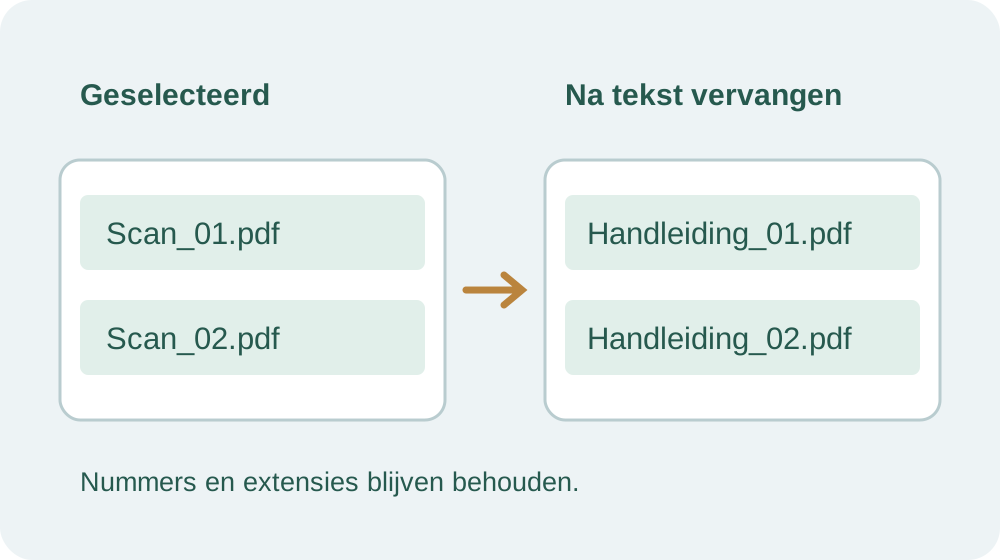
Even kijken voordat je begint
Werk met je eigen documenten of foto’s in een gewone map. Gebruik deze opruimactie niet voor je thuismap, appmappen of vooraf geïnstalleerde onderdelen.
Bedenk of bestaande informatie moet blijven staan. Een omschrijving toevoegen aan een foto is iets anders dan alle namen vervangen door een nieuwe reeks. Schrijf bij belangrijke bestanden eerst op hoe de oude en gewenste naam eruitzien.
Stap voor stap
- 1
Selecteer alleen de bedoelde bestanden
Houd Command ingedrukt terwijl je losse bestanden aanklikt. Een verkeerd geselecteerd bestand haal je met Command en nog een klik uit de selectie. In een aansluitende reeks kun je het eerste aanklikken en met Shift het laatste; ook alles ertussen wordt dan geselecteerd.
- 2
Open de gezamenlijke naamwijziging
Klik met Control ingedrukt op een geselecteerd onderdeel en kies Wijzig naam. Bekijk vóór het bevestigen welke bewerking je hebt gekozen. Voer niet dezelfde opdracht uit op de hele map als je maar enkele documenten bedoelt.
- 3
Kies vervangen, toevoegen of nummeren
Bij Tekst vervangen vul je de bestaande tekst bij Zoek in en de nieuwe tekst bij Vervang door. Met Voeg tekst toe blijft de huidige naam behouden en zet je tekst ervoor of erachter. Met Notatie stel je een gemeenschappelijke naam en bijvoorbeeld een index in, inclusief het beginnummer.
- 4
Controleer de eerste groep
Klik pas op Wijzig naam als de instelling klopt. Lees daarna de nieuwe namen en open een bestand ter controle. Denk bijvoorbeeld aan Scan_01.pdf en Scan_02.pdf: wil je alleen Scan vervangen door Handleiding, dan is tekst vervangen logischer dan een volledig nieuwe nummerreeks.
Niet elke situatie is hetzelfde
Laat de extensie, zoals .pdf of .jpg, ongemoeid. Een andere extensie kan ervoor zorgen dat het bestand niet meer met de oorspronkelijke app opent.
En als het niet lukt?
Is het resultaat anders dan bedoeld, stop dan voordat je de volgende groep aanpakt. Vergelijk met je genoteerde oorspronkelijke namen. Wijzig niet opnieuw alles tegelijk in de hoop dat een tweede algemene vervanging de eerste herstelt.
Iemand die dit kan gebruiken?
Kon je hiermee verder?
Je reactie helpt ons de uitleg verbeteren.