In welke map staat dit bestand? Toon het pad in Finder
Open Finder en kies Weergave → Toon padbalk. Onderaan het venster zie je de locatie en de mappen waarin het geselecteerde bestand of de map staat. Zo kun je twee gelijknamige bestanden onderscheiden zonder ze te verplaatsen.
Naar het stappenplan ↓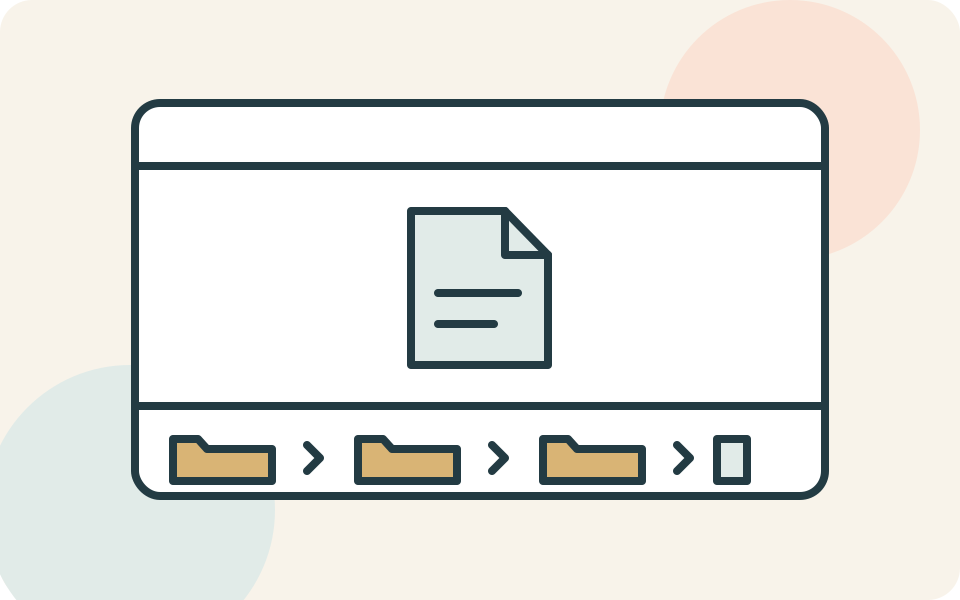
Even kijken voordat je begint
Klik eerst in een Finder-venster. De menubalk bovenaan hoort bij de actieve app; vanuit een andere app zoek je mogelijk in het verkeerde menu.
Selecteer het bestand waarvan je de locatie wilt weten. Alleen de naam onthouden is soms niet genoeg, bijvoorbeeld wanneer in meerdere projectmappen een bestand met dezelfde naam staat.
Stap voor stap
- 1
Schakel de padbalk in
Kies in de menubalk Weergave → Toon padbalk. Bekijk de reeks onderdelen onderaan het Finder-venster. Die toont hoe de locatie via bovenliggende mappen is opgebouwd.
- 2
Controleer de bovenliggende mappen
Lees niet alleen de laatste naam. Kijk ook naar de map erboven, bijvoorbeeld of een document bij je werkproject of bij een persoonlijke verzameling staat. Gebruik de mapvermeldingen in de padbalk om de betreffende mappen in Finder te bekijken.
- 3
Kopieer zo nodig de maplocatie
Houd Control ingedrukt en klik op een map in de padbalk. Kies de opdracht om die map als padnaam te kopiëren. Plak het resultaat eerst in een eigen notitie zodat je kunt controleren welke locatie je doorgeeft.
- 4
Bekijk aanvullende informatie
Wil je ook de eigenschappen van een bepaald bestand zien, selecteer het dan en kies Archief → Toon info, of druk op Command + I. Dat opent het informatievenster voor het geselecteerde onderdeel.
Niet elke situatie is hetzelfde
De padbalk is iets anders dan de statusbalk. Via Weergave → Toon statusbalk zie je onder meer aantallen en beschikbare ruimte; dat is niet de reeks mappen naar je bestand.
En als het niet lukt?
Komt de gevonden locatie niet overeen met wat je verwachtte, vergelijk dan het geselecteerde bestand en de bovenliggende mappen. Geef bij een hulpvraag aan waar het bestand volgens Finder staat, zonder vertrouwelijke namen mee te sturen.
Misschien vraag je je dit nog af
Kan ik het pad ook kort bekijken zonder de balk aan te zetten?
In de huidige Finder kun je de Option-toets indrukken om de padbalk tijdelijk weer te geven. Wil je de locatie geregeld controleren, gebruik dan Toon padbalk via Weergave.
Iemand die dit kan gebruiken?
Kon je hiermee verder?
Je reactie helpt ons de uitleg verbeteren.
Klopt iets niet? Meld het aan de redactie.