Zijbalk in Finder verdwenen? Zo krijg je je mappen terug
Klik in het Finder-venster en kies Weergave → Toon navigatiekolom. Zie je de zijbalk wel, maar geen mappen? Klap eerst Favorieten open. Ontbreekt daarna alleen Downloads of Documenten, controleer dan de instellingen van Finder.
Naar het stappenplan ↓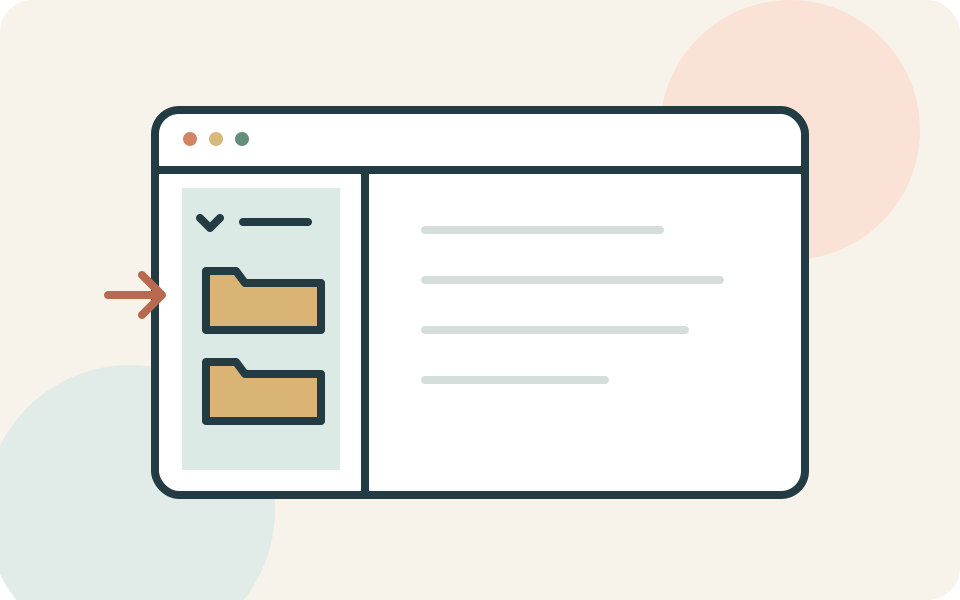
Even kijken voordat je begint
Bepaal wat ontbreekt: de hele kolom links, alle onderdelen onder één kopje, of één specifieke map. Dat onderscheid bespaart zoeken in de verkeerde instellingen.
Een verdwenen snelkoppeling betekent niet vanzelf dat je bestanden weg zijn. De zijbalk verwijst naar mappen en bestanden op hun eigen locatie.
Stap voor stap
- 1
Maak de kolom zichtbaar
Activeer het Finder-venster waarin je de mappen mist. Open bovenaan het scherm Weergave en kies Toon navigatiekolom. Is die optie grijs? Kies eerst Toon knoppenbalk in hetzelfde menu. Bekijk daarna opnieuw of je de navigatiekolom kunt tonen.
- 2
Klap een leeg gedeelte open
Staat Favorieten er wel, maar zie je daaronder niets? Beweeg de muis naar dat kopje en klik op het pijltje dat ernaast verschijnt. Probeer hetzelfde bij Locaties als juist daar de onderdelen ontbreken.
- 3
Zet standaardmappen terug
Kies bovenaan Finder → Instellingen en open Navigatiekolom. Vink de gewenste standaardonderdelen aan, bijvoorbeeld Downloads of Documenten. Kijk meteen in je Finder-venster of de ontbrekende map terug is; je hoeft niet alle vakjes in te schakelen.
- 4
Voeg een eigen map opnieuw toe
Een zelf toegevoegde projectmap staat niet noodzakelijk tussen die vakjes. Zoek de oorspronkelijke map op en sleep die naar Favorieten. Daarmee maak je daar een verwijzing naar de map. Kies voor herkenbare mappen die je werkelijk vaak gebruikt.
Niet elke situatie is hetzelfde
Lijkt een mapnaam afgekapt? Maak de zijbalk breder door de scheidingslijn aan de rechterkant naar rechts te slepen. Dat verandert de beschikbare ruimte, niet de naam van je map.
Deze stappen gaan over Finder op de Mac. De navigatiekolom van bijvoorbeeld Foto’s of een website heeft eigen instellingen.
En als het niet lukt?
Kun je ook de oorspronkelijke map niet vinden, stop dan met de zijbalk aanpassen. Noteer welke map ontbreekt en waar je die eerder opende. Dan gaat de vervolgvraag over de opslagplek of ontbrekende bestanden, niet alleen over de weergave.
Misschien vraag je je dit nog af
Verplaats ik mijn documenten als ik een map aan Favorieten toevoeg?
Nee. Onderdelen in de navigatiekolom zijn verwijzingen. De oorspronkelijke map en de bestanden daarin blijven op hun eigen locatie.
Waar deze uitleg op steunt
Deze uitleg steunt op documentatie van de makers van de software of het apparaat. Namen van knoppen en instellingen kunnen per versie verschillen.
- Apple: ontbrekende navigatiekolom of onderdelen ↗Navigatiekolom tonen en ingeklapte secties openen
- Apple: de Finder-navigatiekolom aanpassen ↗Grijze weergaveoptie, Finder-instellingen, breedte aanpassen, mappen toevoegen en aliassen zonder verplaatsing
Iemand die dit kan gebruiken?
Kon je hiermee verder?
Je reactie helpt ons de uitleg verbeteren.
Klopt iets niet? Meld het aan de redactie.