Excel-rasterlijnen ontbreken op papier: zet afdrukken apart aan
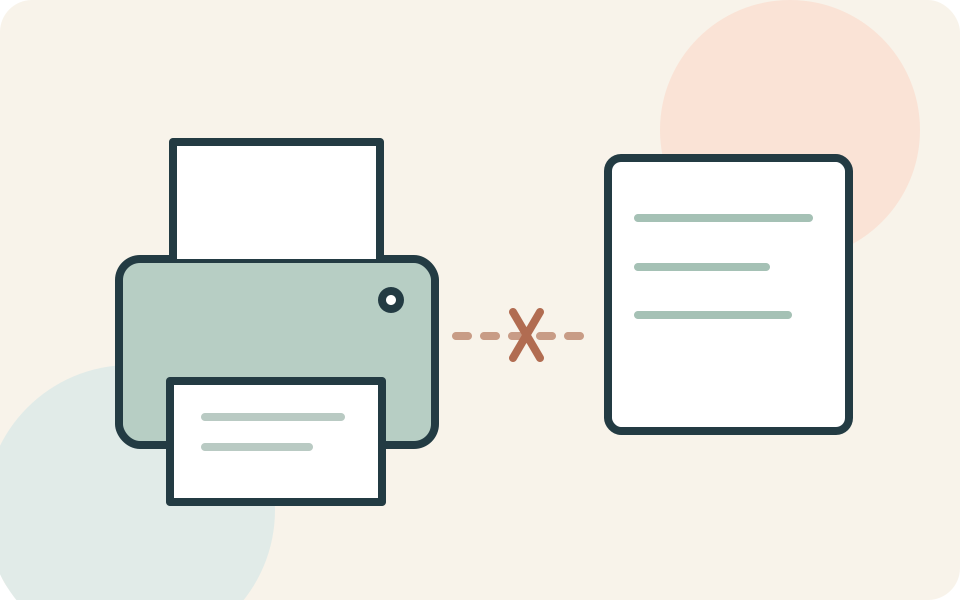
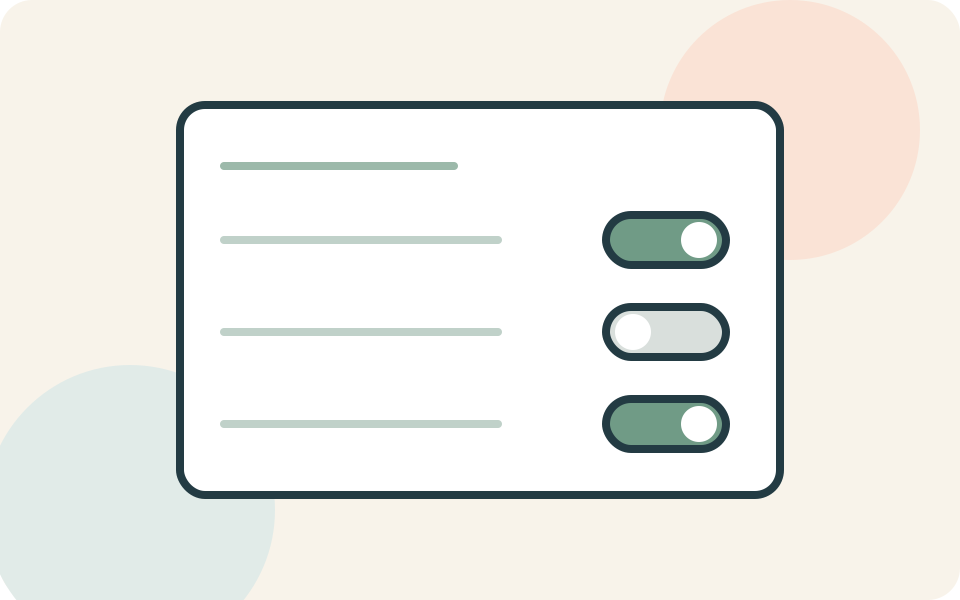
De dunne lijnen tussen Excel-cellen worden niet standaard mee afgedrukt. Open in de desktopversie Pagina-indeling en vink bij Rasterlijnen de optie Afdrukken aan. Bekijk daarna het afdrukvoorbeeld. Alleen de rasterlijnen op je scherm zichtbaar maken is niet voldoende.
Naar het stappenplan ↓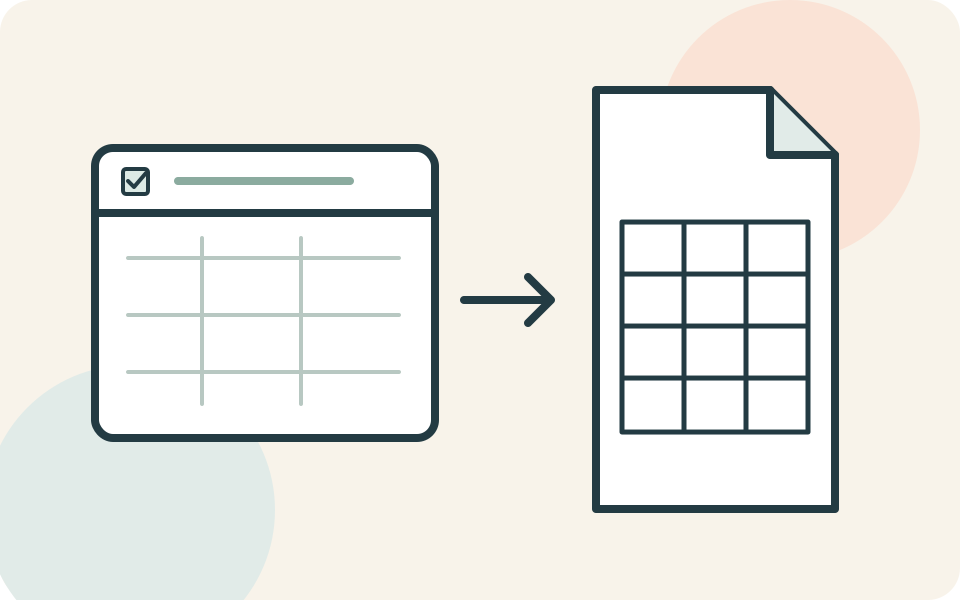
Even kijken voordat je begint
Deze uitleg geldt voor Excel voor Microsoft 365 en Excel 2024 op Windows en Mac. Voor Excel in de browser staat hieronder een andere aanpak.
Selecteer eerst het juiste werkblad. Begin met één blad, zodat je niet onbedoeld de afdrukinstellingen van andere tabbladen meeverandert.
Stap voor stap
- 1
Schakel afdrukken van rasterlijnen in
In Windows ga je naar Pagina-indeling → Werkbladopties. Zet onder Rasterlijnen een vinkje bij Afdrukken. Op de Mac vind je Afdrukken eveneens op Pagina-indeling onder Rasterlijnen. Is de Windows-optie grijs, klik dan eerst op een cel: een geselecteerde afbeelding of grafiek kan de instelling blokkeren.
- 2
Bekijk de pagina voordat je papier gebruikt
Open Bestand → Afdrukken en bekijk het voorbeeld. Let op de cellen met gegevens én op eventuele lege vakken die je op papier wilt invullen. Voor rasterlijnen rond lege cellen moet je die cellen ook in het afdrukbereik opnemen.
- 3
Controleer de opvulling bij ontbrekende stukken
Een celkleur verbergt rasterlijnen, ook als die kleur wit is. Wil je de vulling verwijderen, selecteer dan de betrokken cellen en kies bij Opvulkleur voor Geen opvulling. Heeft de kleur een betekenis in je overzicht? Behoud haar dan en gebruik celranden.
- 4
Kies randen als je meer controle wilt
Rasterlijnen en celranden zijn verschillende dingen. Randen kun je op een geselecteerd bereik zetten en bijvoorbeeld dikker maken. Dat is handig als alleen je invultabel vakjes moet krijgen, terwijl de toelichting erbuiten vrij blijft.
Niet elke situatie is hetzelfde
Excel voor het web ondersteunt het afdrukken van rasterlijnen niet. Selecteer daar de gewenste cellen en kies Start → Randen → Alle randen. Controleer het resultaat via Bestand → Afdrukken. Hiermee verander je de celopmaak; bewaar zo nodig eerst een kopie.
En als het niet lukt?
Ontbreken de lijnen nog, open dan vanuit Bestand → Afdrukken de Pagina-instelling. Controleer op het tabblad Blad of Conceptkwaliteit uitstaat. Zie je de lijnen wel in het voorbeeld maar niet op papier, onderzoek dan de printerinstellingen en het stuurprogramma via de printerfabrikant.
Iemand die dit kan gebruiken?
Kon je hiermee verder?
Je reactie helpt ons de uitleg verbeteren.