Windows-scherm wazig of uitgerekt? Controleer resolutie en schaal apart
Open in Windows 11 Instellingen > Systeem > Beeldscherm en selecteer het getroffen scherm. Controleer eerst de aanbevolen beeldschermresolutie. Zijn de verhoudingen daarna goed maar is alles te klein, pas dan de schaal aan in plaats van de resolutie te verlagen.
Naar het stappenplan ↓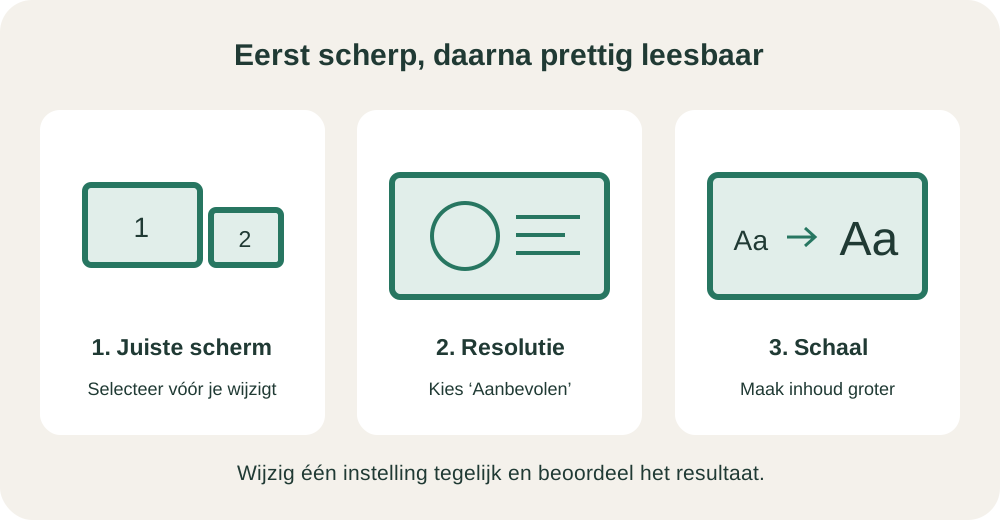
Even kijken voordat je begint
Kijk of ook het bureaublad en het venster Instellingen vervormd zijn. Is alleen één website te klein, begin dan bij de browserzoom. Een probleem in één programma vraagt niet automatisch om andere instellingen voor het hele scherm.
Noteer de huidige resolutie en schaal voordat je iets wijzigt. Zo kun je de verandering beoordelen en weet je welke instelling je hebt aangepast.
Stap voor stap
- 1
Selecteer het juiste beeldscherm
Ga naar Instellingen > Systeem > Beeldscherm. Gebruik je een laptop met een extra monitor, klik dan bovenaan op het scherm dat je wilt aanpassen. Verander niet ongemerkt de laptop terwijl je naar de losse monitor kijkt.
- 2
Herstel eerst de resolutie
Kies bij Beeldschermresolutie de optie met ‘Aanbevolen’. Een lagere resolutie kan onscherpe tekst, zwarte randen of uitgerekte vormen geven. Beoordeel het beeld voordat je ‘Wijzigingen behouden’ kiest. Bij de bevestigingsvraag keert Windows zonder reactie na vijftien seconden terug naar de vorige instelling.
- 3
Regel daarna hoe groot alles wordt
Gebruik onder Schaal en indeling de instelling voor schalen als tekst, pictogrammen en apps groter moeten. Begin bij de aanbevolen optie. Deze instelling verandert de grootte van de inhoud zonder de resolutie te wijzigen. Meld je alleen af en weer aan als Windows daarom vraagt; bewaar eerst je werk.
Niet elke situatie is hetzelfde
Bij twee schermen in de stand ‘Dupliceren’ kan de gezamenlijke resolutie de keuze beperken. In de stand ‘Uitbreiden’ kunnen de schermen verschillende resoluties gebruiken. Twee verschillende monitoren hoeven dus niet dezelfde waarde te krijgen.
Een zelf ingevoerd schaalpercentage kan sommige tekst of app-indelingen wazig maken. Probeer eerst een aangeboden standaardpercentage voordat je een aangepaste schaal instelt.
En als het niet lukt?
Verandert de resolutie onverwacht of blijft de instelling afwijken, controleer dan via Instellingen > Windows Update > Controleren op updates of er updates beschikbaar zijn. Een beeldschermstuurprogramma kan aandacht nodig hebben.
Blijft het probleem beperkt tot één app terwijl Windows zelf scherp is, noteer welke app en welk scherm het betreft en zoek gerichte ondersteuning. Deze stappen zijn geen oplossing voor iedere vorm van wazig beeld.
Misschien vraag je je dit nog af
Kan ik alleen de letters groter maken?
Ja. In Windows 11 vind je onder Instellingen > Toegankelijkheid de instelling voor tekstgrootte. Daarmee pas je tekst aan. Schaal is bedoeld om ook andere onderdelen, zoals apps en afbeeldingen, groter weer te geven.
Iemand die dit kan gebruiken?
Kon je hiermee verder?
Je reactie helpt ons de uitleg verbeteren.