USB-stick veilig verwijderen: hoe doe je dat?
Werp een USB-stick eerst uit via Windows of de Finder op je Mac. Trek hem pas daarna uit de aansluiting. Krijg je een melding dat hij nog in gebruik is, laat hem dan zitten en sluit eerst de bestanden die erop staan.
Naar het stappenplan ↓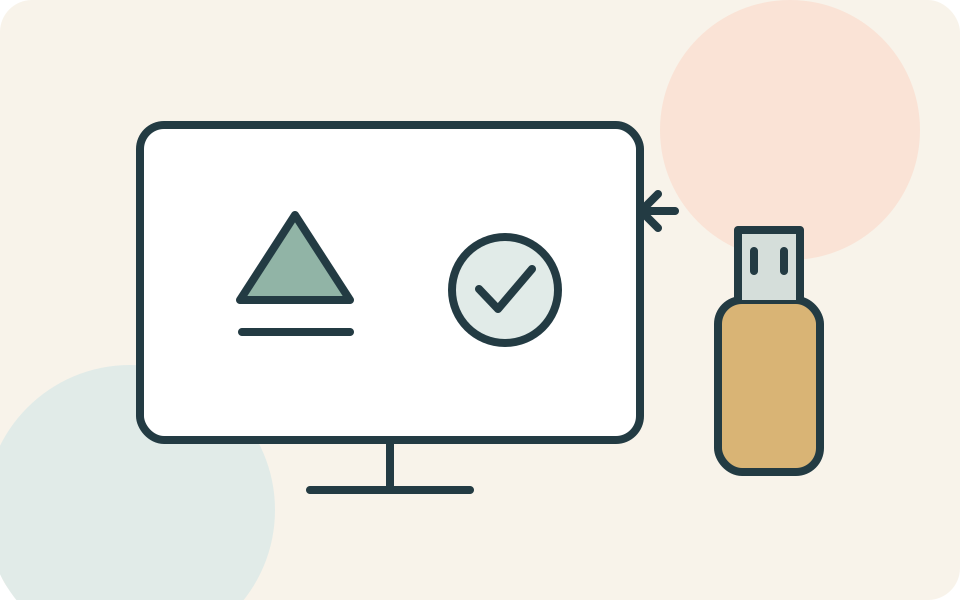
Even kijken voordat je begint
Controleer de naam van je USB-stick. Met meerdere aangesloten schijven kun je makkelijk de verkeerde kiezen.
Deze uitleg gaat over een USB-stick of externe opslagschijf op een computer. Een telefoon of camera kan een andere werkwijze hebben.
Stap voor stap
- 1
Rond je werk af
Laat het kopiëren van bestanden aflopen. Bewaar wijzigingen in documenten die je vanaf de stick hebt geopend en sluit die documenten. Kijk ook naar een muziek- of videospeler als je iets rechtstreeks vanaf de stick afspeelt.
- 2
In Windows 11: kies Uitwerpen
Klik rechtsonder bij de klok met de rechtermuisknop op Hardware veilig verwijderen en media uitwerpen. Staat het pictogram er niet? Open het pijltje voor verborgen pictogrammen. Kies Uitwerpen bij jouw apparaat. Wacht op de melding dat je de hardware veilig kunt verwijderen; daarna mag de stick eruit.
- 3
Op een Mac: gebruik de Finder
Open de Finder en zoek de stick onder Locaties in de zijbalk. Klik op het uitwerpsymbool naast zijn naam: een driehoekje boven een streep. Laat de Mac het uitwerpen afronden voordat je de stick loskoppelt. Het gaat om het symbool naast het apparaat, niet om een opdracht om bestanden te wissen.
- 4
Bij een melding: lees welke app nog bezig is
Noemt de Mac een app die de schijf gebruikt? Bewaar je werk en stop die app op de gewone manier. Met Command-Tab kun je door je geopende apps gaan. Probeer daarna opnieuw uit te werpen. Op Windows begin je eveneens met je open documenten en programma’s te sluiten; trek de stick niet los zolang Windows geen veilige verwijdering bevestigt.
Niet elke situatie is hetzelfde
Gebruikt iemand anders op dezelfde Mac de schijf? Vraag die persoon het werk te bewaren en uit te loggen. Probeer daarna opnieuw. Alleen naar jouw account overschakelen is niet hetzelfde als de andere gebruiker uitloggen.
En als het niet lukt?
Blijft de melding terugkomen, noteer dan de apparaatnaam en de volledige fouttekst. Vraag hulp aan je computerbeheerder of de ondersteuning van je besturingssysteem voordat je processen of schijfinstellingen wijzigt.
Misschien vraag je je dit nog af
Het uitwerppictogram ontbreekt in Windows. Wat nu?
Open Taakbalkinstellingen door met rechts op de taakbalk te klikken. Kijk onder Andere systeemvakpictogrammen of Hardware veilig verwijderen en media uitwerpen aanstaat. Als Windows de stick niet herkent, kan het pictogram ook ontbreken.
Iemand die dit kan gebruiken?
Kon je hiermee verder?
Je reactie helpt ons de uitleg verbeteren.
Klopt iets niet? Meld het aan de redactie.