Windows-schijf bijna vol? Begin bij wat de ruimte inneemt
Open Instellingen → Systeem → Opslag en bekijk welke categorie groot is. Ruim vervolgens gericht op: controleer voorgestelde bestanden voordat je ze verwijdert. Zet automatische opschoning pas aan nadat je de instellingen voor Downloads en de Prullenbak hebt bekeken.
Naar het stappenplan ↓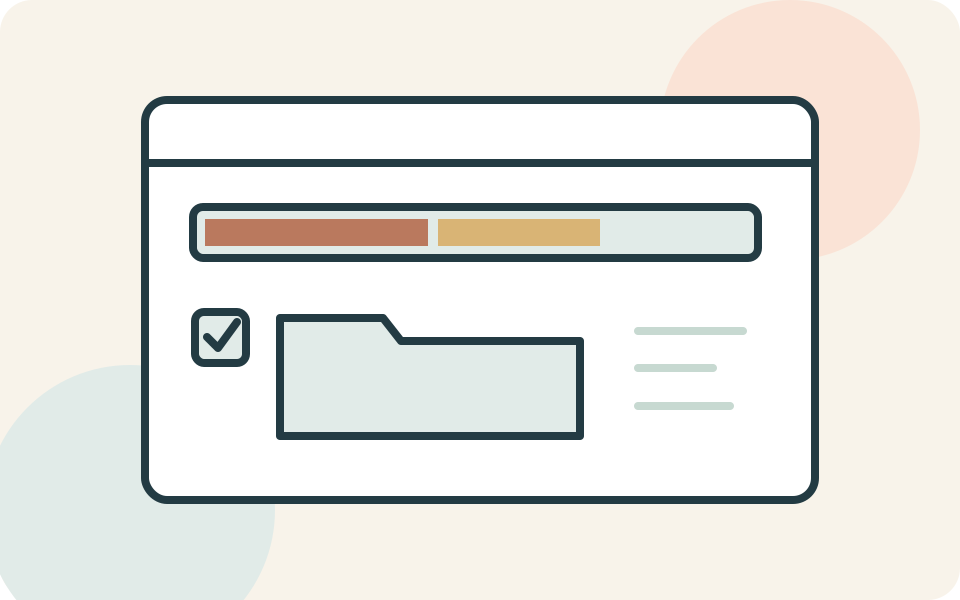
Even kijken voordat je begint
Deze stappen zijn voor Windows 11. Open Verkenner → Deze pc om te zien welke schijf vol raakt. Vrije ruimte op een andere schijf helpt niet vanzelf wanneer juist C: vol is.
Staan er onvervangbare documenten of foto’s op de computer? Zorg dat je een bruikbare back-up hebt voordat je gaat opruimen. Schrijf eventueel eerst op hoeveel ruimte er vrij is; zo kun je het resultaat vergelijken.
Stap voor stap
- 1
Bekijk de opruimvoorstellen
Ga bij Opslag naar de aanbevelingen voor opschoning. Bekijk de categorieën afzonderlijk en selecteer alleen bestanden waarvan je begrijpt dat je ze kunt missen. Een voorstel van Windows is geen bewijs dat een oud document voor jou waardeloos is. Klik daarna bij die selectie op Opschonen.
- 2
Zoek grote bestanden die je herkent
Open een eigen map, zoals Downloads of Video’s, in Verkenner. Kies de detailweergave en sorteer op grootte. Bekijk eerst de grootste bestanden. Bewaar je ze op een externe schijf, controleer dan de kopie voordat je het exemplaar op je computer verwijdert. Eén verplaatste kopie is nog geen extra back-up.
- 3
Bekijk ongebruikte apps
Open Geïnstalleerde apps via de Windows-zoekbalk en sorteer op grootte. Een programma dat je niet meer gebruikt kan een betere kandidaat zijn dan honderden kleine documenten. Controleer vooraf of je bijbehorende projecten nog nodig hebt en hoe je die bewaart. Verwijder alleen herkenbare apps via de aangeboden verwijderfunctie.
- 4
Stel automatische opschoning bewust in
Open Opslaginzicht onder Systeem → Opslag. Bekijk hoe vaak het mag werken en welke termijnen gelden voor Downloads en de Prullenbak. Bestanden op die plekken kunnen na de ingestelde termijn worden gewist. Kies geen korte bewaartermijn als je Downloads ook als werkmap gebruikt.
Niet elke situatie is hetzelfde
Opslaginzicht werkt op de systeemschijf. Voor andere schijven staat onder Geavanceerde opslaginstellingen een afzonderlijk overzicht van het opslaggebruik.
Vorige Windows-installaties verwijderen neemt ook de mogelijkheid weg om naar die vorige versie terug te keren. Sla deze keuze over als je nog wilt kunnen teruggaan.
En als het niet lukt?
Vergelijk de vrije ruimte met je beginpunt. Loopt de schijf kort daarna opnieuw vol, noteer welke categorie groeit en welke foutmelding verschijnt. Laat die oorzaak onderzoeken in plaats van steeds meer persoonlijke bestanden weg te gooien.
Misschien vraag je je dit nog af
Wist Opslaginzicht ook mijn bestanden in de cloud?
De instelling die cloudinhoud alleen online beschikbaar maakt, verwijdert geen cloudbestand: ze haalt de lokale inhoud weg. Opnieuw downloaden vereist verbinding en vrije ruimte. Bestanden met Altijd behouden op dit apparaat vallen buiten die instelling. Dat is een andere handeling dan bestanden verwijderen uit Downloads of de Prullenbak.
Iemand die dit kan gebruiken?
Kon je hiermee verder?
Je reactie helpt ons de uitleg verbeteren.
Klopt iets niet? Meld het aan de redactie.