Mac-opslag bijna vol: wat kun je opruimen?
Kijk eerst bij Apple-menu → Systeeminstellingen → Algemeen → Opslag. Zoek een grote categorie met bestanden die je herkent, zoals Documenten. Begin met overbodige downloads of eigen bestanden die je elders veilig kunt bewaren; wis geen onbekende systeembestanden om de balk kleiner te maken.
Naar het stappenplan ↓
Even kijken voordat je begint
Deze route geldt vanaf macOS Ventura 13. Op oudere versies vind je het overzicht via Apple-menu → Over deze Mac → Opslag.
Lees de melding goed: gaat het om ruimte op je Mac of om iCloud-opslag? Noteer wat er precies vol is voordat je iets koopt of wist. Maak voor belangrijke bestanden eerst een back-up die je kunt openen.
Stap voor stap
- 1
Bekijk de verdeling
In Opslag zie je welke categorieën ruimte gebruiken. Staat er een informatieknop naast een categorie, open die dan om de inhoud en beheermogelijkheden te bekijken. Ga liever gericht door één herkenbare verzameling dan overal een paar bestanden weg te halen.
- 2
Loop Downloads na
Open Finder en kies Ga → Downloads. Bekijk bestanden die je niet meer nodig hebt, bijvoorbeeld een installatiebestand van een programma dat al geïnstalleerd is. Controleer naam en inhoud voordat je iets weggooit. Ook in Downloads kan het enige exemplaar van een belangrijk document staan.
- 3
Bewaar grote bestanden elders
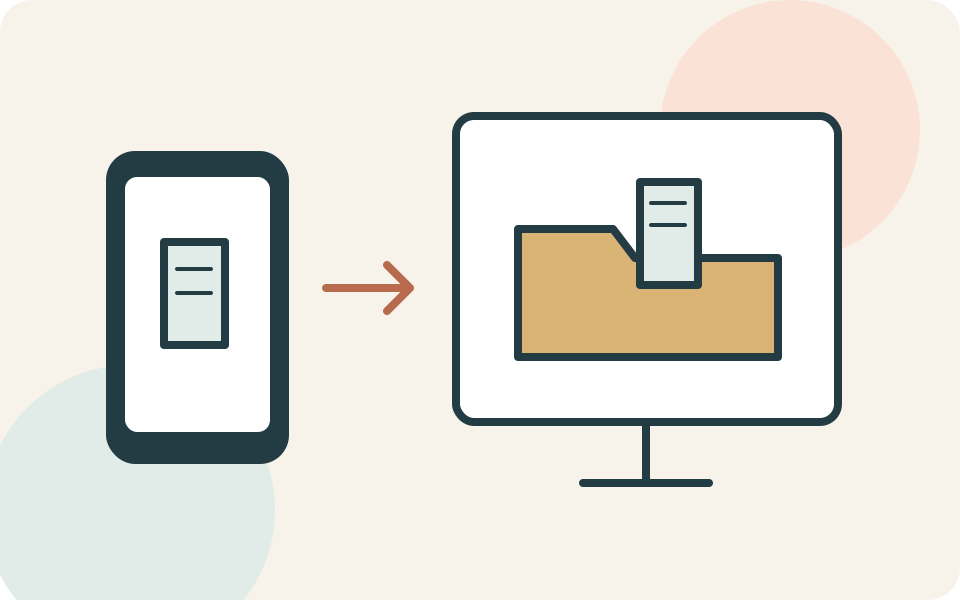
Eigen video’s of documenten kun je op een aangesloten externe schijf bewaren. Controleer of de overgezette bestanden daar openen voordat je de lokale exemplaren verwijdert. Een Foto’s- of iMovie-bibliotheek verplaatsen vraagt de bijbehorende werkwijze; ga niet zelf losse onderdelen uit zo’n bibliotheek weggooien.
- 4
Beoordeel de aanbevelingen
Opslag optimaliseren kan onder meer bekeken films en series uit de Apple TV-app lokaal weghalen en oudere Mail-bijlagen niet meer op de Mac bewaren. Bij bewaren in iCloud kunnen originelen op aanvraag beschikbaar blijven terwijl minder lokaal wordt bewaard. Lees welke inhoud een aanbeveling omvat voordat je haar inschakelt.
- 5
Controleer de Prullenmand
Kijk of je niets wilt terugzetten voordat je de Prullenmand leegt. Pas na het legen komt die ruimte vrij. Ga vervolgens terug naar Opslag en bekijk hoeveel ruimte er beschikbaar is. Stop met opruimen zodra je weer voldoende ruimte hebt voor wat je wilde doen.
Niet elke situatie is hetzelfde
Prullenmand automatisch legen is een aparte keuze: daarbij worden items die er langer dan 30 dagen staan gewist. Zet die niet gedachteloos aan als je de Prullenmand gebruikt om later nog iets terug te zoeken.
En als het niet lukt?
Blijft de opslag onverklaarbaar vollopen? Noteer de grootste categorie en de exacte melding. Vraag Apple Support of je beheerder om die situatie te beoordelen voordat je verborgen mappen opruimt.
Misschien vraag je je dit nog af
Lost meer iCloud-opslag een volle Mac meteen op?
Extra cloudruimte vergroot de schijf in je Mac niet. Opslagoptimalisatie kan bij geschikte inhoud minder lokale ruimte gebruiken, maar dat hangt af van de gekozen instellingen en wat je bewaart. Controleer daarom eerst het opslagoverzicht op de Mac.
Iemand die dit kan gebruiken?
Kon je hiermee verder?
Je reactie helpt ons de uitleg verbeteren.
Klopt iets niet? Meld het aan de redactie.