Bestand per ongeluk verwijderd in Windows? Controleer deze prullenbakken
Open de Windows-prullenbak en kies Herstellen bij het bestand. Stond het in OneDrive, controleer dan ook de prullenbak op de OneDrive-website. Ontbreekt een belangrijk lokaal bestand daar en heb je geen back-up, gebruik de computer dan zo weinig mogelijk: nieuwe gegevens kunnen herstel bemoeilijken.
Naar het stappenplan ↓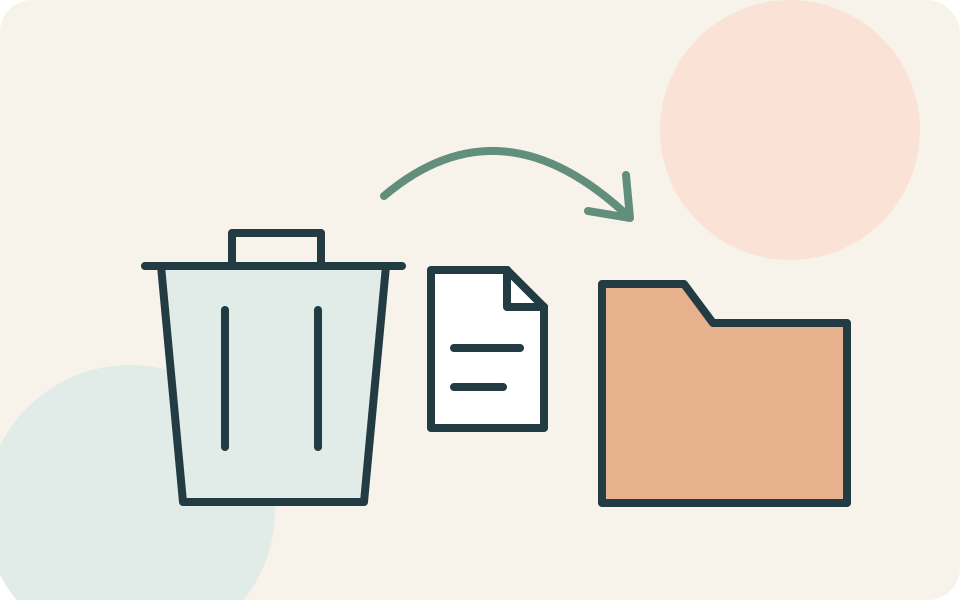
Even kijken voordat je begint
Noteer de bestandsnaam, de vroegere map en ongeveer wanneer je het verwijderde. Controleer ook of je in het juiste Windows- of OneDrive-account zit.
Deze uitleg gaat over verwijderde bestanden op een Windows-computer en in je eigen OneDrive. Een bestand met verkeerde inhoud of een verloren toegang tot een gedeelde map is een andere situatie.
Stap voor stap
- 1
Kijk in de Windows-prullenbak
Open de Prullenbak, selecteer het gezochte bestand en klik erop met de rechtermuisknop. Kies Herstellen. Het bestand gaat terug naar de oorspronkelijke map; kijk dus daar, niet alleen op je bureaublad.
- 2
Controleer OneDrive op het web
Ga zelf naar onedrive.com en meld je aan bij het account waarin het bestand stond. Kies Prullenbak, selecteer het bestand en kies Herstellen. Een verwijderd bestand dat alleen online stond, hoeft niet in de Windows-prullenbak te verschijnen.
- 3
Stop op tijd met experimenteren
Is het lokale bestand weg uit de prullenbak, controleer dan of je een bestaande back-up hebt. Zonder bruikbare kopie is minder computergebruik verstandig. Microsoft legt uit dat verwijderde gegevens kunnen blijven bestaan totdat nieuwe gegevens de vrijgegeven ruimte overschrijven.
Niet elke situatie is hetzelfde
OneDrive bewaart verwijderde items bij persoonlijke accounts normaal 30 dagen. Voor werk of school is dat 93 dagen, tenzij de beheerder de termijn heeft aangepast. Definitief uit de OneDrive-prullenbak verwijderde items kun je via die prullenbak niet terughalen.
En als het niet lukt?
Microsoft biedt Windows File Recovery voor een herstelpoging op lokale opslag, waaronder interne schijven en USB-opslag. Het is een opdrachtregelprogramma en werkt niet voor cloudopslag of netwerkmappen. Bron- en doelschijf moeten verschillen. Laat bij onvervangbare bestanden eerst iemand met ervaring beoordelen wat passend is; terughalen is niet gegarandeerd.
Waar deze uitleg op steunt
Deze uitleg steunt op documentatie van de makers van de software of het apparaat. Namen van knoppen en instellingen kunnen per versie verschillen.
- Microsoft: verwijderde OneDrive-bestanden herstellen ↗Windows-prullenbak herstellen naar oorspronkelijke map, OneDrive-webprullenbak, online-only uitzondering en accountgebonden bewaartermijnen
- Microsoft: Windows File Recovery ↗Gebruik beperken om overschrijven te voorkomen, back-up eerst, herstelpoging lokale opslag, geen cloud of netwerk, aparte bron- en doelschijf
Iemand die dit kan gebruiken?
Kon je hiermee verder?
Je reactie helpt ons de uitleg verbeteren.
Klopt iets niet? Meld het aan de redactie.