Bureaubladpictogrammen verdwenen in Windows 11: controleer de weergave
Klik met de rechtermuisknop op een leeg stukje bureaublad. Ga naar Beeld of Weergeven en zet Bureaubladpictogrammen weergeven aan. Zijn alleen Deze pc of de Prullenbak weg, controleer dan de instellingen voor die systeempictogrammen.
Naar het stappenplan ↓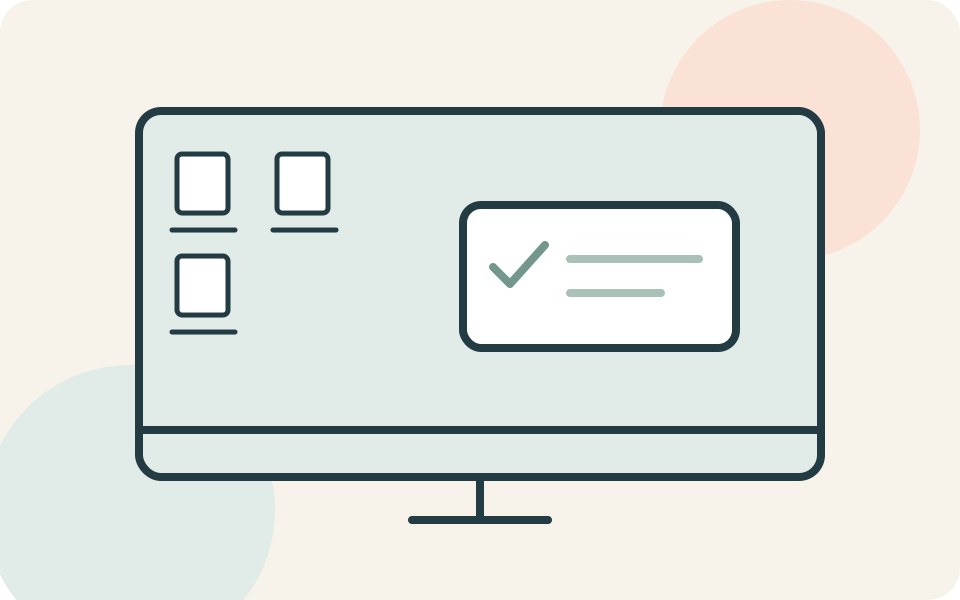
Even kijken voordat je begint
Gaat het om alle pictogrammen op je achtergrond, om één ontbrekend bestand of om de taakbalk onderaan? Deze uitleg gaat over pictogrammen op het bureaublad.
Het verbergen van pictogrammen is een weergavekeuze. Het bewijst niet dat bestanden gewist zijn, maar garandeert ook niet dat een afzonderlijk ontbrekend bestand nog bestaat.
Stap voor stap
- 1
Zet de pictogrammen weer aan
Klik met de rechtermuisknop op de achtergrond, buiten een venster of pictogram. Open het submenu Beeld of Weergeven en controleer Bureaubladpictogrammen weergeven. Staat de optie uit, schakel haar dan in. Bekijk of de vertrouwde pictogrammen terugkomen.
- 2
Herstel zo nodig een systeempictogram
Mis je alleen Deze pc, Prullenbak of Netwerk, klik dan met de rechtermuisknop op het bureaublad en kies Persoonlijke instellingen. Open Thema’s → Instellingen voor bureaubladpictogrammen. Vink de gewenste pictogrammen aan en bevestig met Toepassen en OK.
- 3
Bekijk het bureaublad in Verkenner
Wil je controleren welke bestanden er staan, open dan Verkenner en kies Bureaublad in het navigatiedeelvenster. Microsoft noemt dit ook als toegang wanneer de pictogrammen verborgen zijn. Kijk eerst wat er aanwezig is voordat je iets verplaatst of opnieuw aanmaakt.
Niet elke situatie is hetzelfde
De instellingen voor systeempictogrammen herstellen geen verdwenen persoonlijke documenten of zelfgemaakte snelkoppelingen. Daarvoor moet je de opslaglocatie van dat specifieke item onderzoeken.
En als het niet lukt?
Blijven persoonlijke bestanden ontbreken, controleer dan ook of je OneDrive gebruikt voor de bureaubladmap. Microsoft beschrijft dat een verkeerde maplocatie een andere inhoud kan tonen. Noteer welke bestanden ontbreken en waar je wel bestanden ziet. Vraag zo nodig hulp bij de opslaglocatie voordat je mappen samenvoegt of herstel uitvoert.
Waar deze uitleg op steunt
Deze uitleg steunt op documentatie van de makers van de software of het apparaat. Namen van knoppen en instellingen kunnen per versie verschillen.
- Microsoft: verdwenen bureaubladpictogrammen ↗Pictogrammen inschakelen; systeempictogrammen via Thema’s; OneDrive-maplocatie als mogelijke verklaring voor afwijkende inhoud
- Microsoft: bureaubladpictogrammen aanpassen ↗Alle pictogrammen verbergen en weergeven; Verkenner als toegang tot Bureaublad bij verborgen pictogrammen
Iemand die dit kan gebruiken?
Kon je hiermee verder?
Je reactie helpt ons de uitleg verbeteren.
Klopt iets niet? Meld het aan de redactie.