Je vensters lijken weg in Windows: kijk op andere bureaubladen
Druk op Windows-toets + Tab om Taakweergave te openen. Controleer of er meerdere bureaubladen zijn en bekijk de andere werkruimten. Een programma dat op een ander bureaublad staat, hoeft niet afgesloten of verdwenen te zijn.
Naar het stappenplan ↓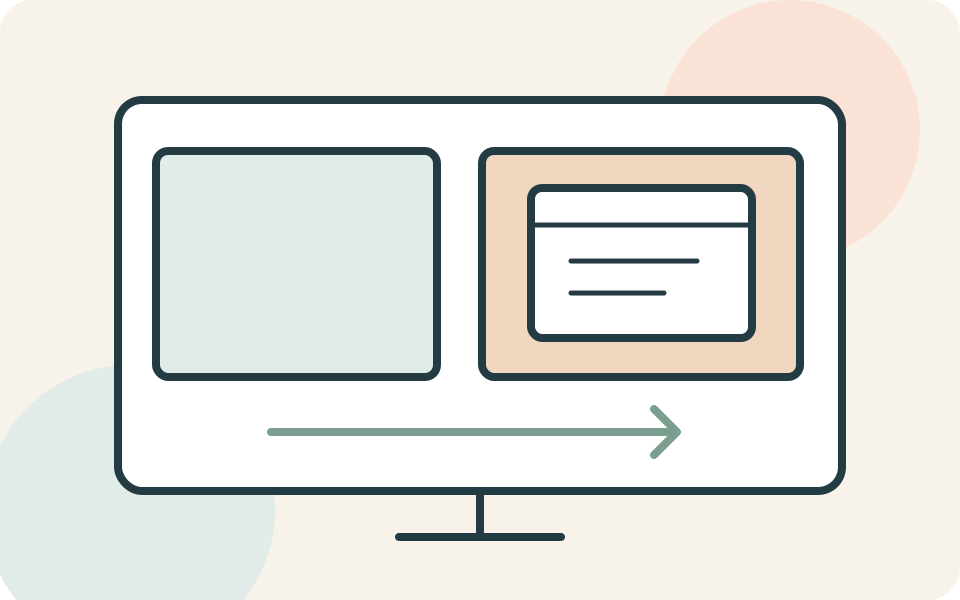
Even kijken voordat je begint
Deze stappen zijn voor Windows 11. Het gaat om geopende vensters die je niet meer ziet, niet om ontbrekende bestanden of verdwenen bureaubladpictogrammen.
Is het hele beeld zwart of reageert de computer niet? Dan kun je met deze controle niet vaststellen wat er misgaat. Hier gaan we uit van een werkend bureaublad waarop je wel kunt navigeren.
Stap voor stap
- 1
Open het overzicht
Gebruik Windows-toets + Tab. Bekijk welke bureaubladen in Taakweergave beschikbaar zijn. Kies een ander bestaand bureaublad en zoek daar naar het venster dat je verwacht. Maak tijdens het zoeken geen nieuwe werkruimten aan.
- 2
Wissel zo nodig met het toetsenbord
Met Windows-toets + Ctrl + pijl-links of pijl-rechts ga je naar een aangrenzend virtueel bureaublad. Bekijk telkens eerst wat er verschijnt. Windows-toets + Ctrl + D maakt juist een nieuw bureaublad en helpt niet om een bestaand venster terug te vinden.
- 3
Controleer wat de taakbalk laat zien
Open Instellingen → Systeem → Multitasking en klap Bureaubladen open. Je kunt de taakbalk alleen vensters van het huidige bureaublad laten tonen, of die van alle bureaubladen. Kies alle bureaubladen als je vanuit één plek wilt zien welke apps elders openstaan.
- 4
Stel Alt + Tab apart in
In hetzelfde gedeelte kies je of Alt + Tab vensters van alle bureaubladen of alleen de huidige werkruimte toont. Een venster kan dus ontbreken in het wisseloverzicht zonder dat de app is gesloten. Kies de instelling die bij jouw manier van werken past.
Niet elke situatie is hetzelfde
De weergave van de taakbalk en die van Alt + Tab zijn afzonderlijke keuzes. Controleer ze allebei als je in het ene overzicht wel en het andere geen venster ziet.
Een bureaublad is een werkruimte voor vensters. Dit is geen manier om verwijderde documenten te herstellen.
En als het niet lukt?
Vind je het venster op geen enkel bureaublad? Controleer of de app nog open is en of je misschien op een aangesloten tweede scherm werkt. Dat vraagt een andere vervolgstap dan wisselen tussen werkruimten. Noteer wat je nog wel ziet voordat je programma’s opnieuw start.
Misschien vraag je je dit nog af
Hoe voorkom ik dat ik de bureaubladen door elkaar haal?
Geef ze herkenbare namen in Taakweergave. Je kunt daarnaast per bureaublad een andere achtergrondafbeelding gebruiken. Een eigen effen kleur of diavoorstelling per bureaublad wordt daarvoor niet ondersteund.
Iemand die dit kan gebruiken?
Kon je hiermee verder?
Je reactie helpt ons de uitleg verbeteren.
Klopt iets niet? Meld het aan de redactie.