Windows ineens sterk ingezoomd? Zet Vergrootglas uit
Druk op Windows+Esc om Vergrootglas af te sluiten. Dat is de snelste controle wanneer ineens een groot deel van je bureaublad buiten beeld valt. Verandert er niets, kijk dan eerst of alleen één programma vergroot is voordat je andere beeldscherminstellingen aanpast.
Naar het stappenplan ↓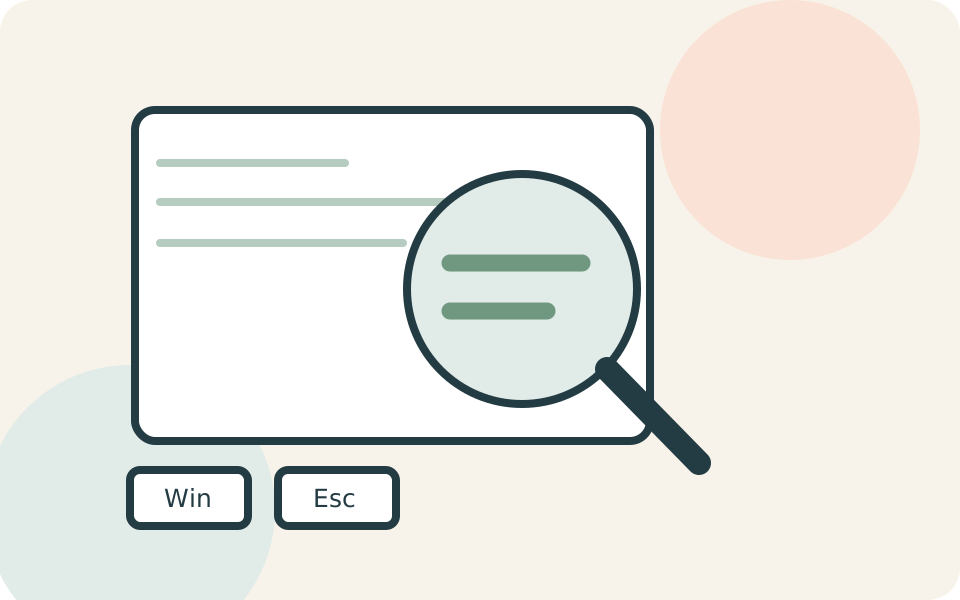
Even kijken voordat je begint
Deze stappen zijn voor Windows 11. Bekijk of ook de taakbalk en andere vensters groter lijken, of dat je alleen in een document of webpagina bent ingezoomd.
Gebruik je de computer samen met iemand die vergroting nodig heeft? Overleg voordat je het automatisch starten uitschakelt. Vergrootglas is een hulpmiddel dat bewust ingesteld kan zijn.
Stap voor stap
- 1
Sluit Vergrootglas met het toetsenbord
Houd de Windows-toets ingedrukt, druk één keer op Esc en laat beide toetsen los. Je hoeft hiervoor geen knop te vinden in het sterk vergrote beeld. Vergelijk daarna de taakbalk en een geopend venster met de situatie ervoor.
- 2
Bekijk de instelling als het terugkomt
Open met Windows+Ctrl+M de instellingen van Vergrootglas. Via de muis kom je er met Start → Instellingen → Toegankelijkheid → Vergrootglas. Controleer daar de schakelaar. Blijft alles groot terwijl Vergrootglas uit staat, zoek de oorzaak elders.
- 3
Controleer het starten bij aanmelden
Verschijnt de vergroting telkens bij het opstarten, klap dan de extra opties bij Vergrootglas open. Je kunt afzonderlijk instellen of het hulpmiddel vóór of na het aanmelden start. Haal alleen de vinkjes weg van de automatische start die je niet wilt.
- 4
Kies minder vergroting als je die wel nodig hebt
Wil je Vergrootglas blijven gebruiken, druk dan terwijl het actief is op Windows+min om uit te zoomen. Met Windows+plus zoom je in. Windows+plus kan Vergrootglas ook inschakelen; dat verklaart waarom deze toetscombinatie soms onverwacht het beeld verandert.
Niet elke situatie is hetzelfde
Vergrootglas kan het hele scherm vergroten, maar ook als lens of in een apart vastgezet deel werken. Alleen een vergrote strook of een meebewegend vergroot vak sluit deze oorzaak dus niet uit.
En als het niet lukt?
Helpt afsluiten niet, noteer dan of het probleem in alle vensters zichtbaar is. Bij alleen een webpagina controleer je de zoomfunctie van de browser. Vraag bij een beheerde werkcomputer hulp als instellingen telkens worden teruggezet.
Bronnen (2)
Iemand die dit kan gebruiken?
Kon je hiermee verder?
Je reactie helpt ons de uitleg verbeteren.
Klopt iets niet? Meld het aan de redactie.