Twee vensters naast elkaar in Windows: zo deel je het scherm
Klik in het eerste venster en druk op Windows-toets + Pijl-links. Kies daarna het tweede venster voor de andere helft, of activeer dat venster en druk op Windows-toets + Pijl-rechts. In Windows 11 kun je ook met Windows-toets + Z een indeling kiezen.
Naar het stappenplan ↓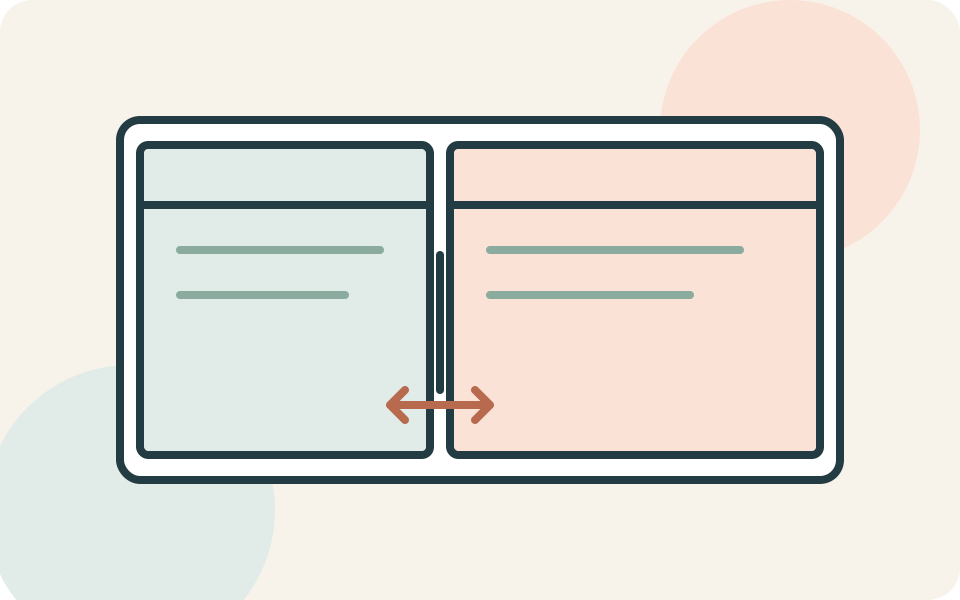
Even kijken voordat je begint
Open eerst de twee vensters die je wilt vergelijken. Denk aan een document naast een webpagina. Deze uitleg gaat over Windows 11 op één scherm.
Kies vooraf welk venster links moet staan. Begin met twee vensters; een scherm meteen in vier vakken verdelen is niet handig als je vervolgens de tekst nauwelijks kunt lezen.
Stap voor stap
- 1
Zet het eerste venster links
Klik in het venster dat je links wilt hebben en gebruik Windows-toets + Pijl-links. Je kunt het venster ook naar de linkerrand slepen tot de voorgestelde plaatsing verschijnt en het daar loslaten.
- 2
Vul de andere helft
Windows kan miniaturen van andere geopende vensters tonen. Kies daaruit het tweede venster. Verschijnt die keuze niet, activeer dan zelf het bedoelde venster en gebruik Windows-toets + Pijl-rechts.
- 3
Pas de verdeling aan
Sleep de scheiding tussen de vastgemaakte vensters als één venster meer ruimte nodig heeft. Bekijk daarna of je in beide nog kunt werken. Een smalle notitie naast een breder document kan prettiger zijn dan twee gelijke helften.
- 4
Kies eventueel een andere indeling
Druk in het actieve venster op Windows-toets + Z. Kies een plek in een van de aangeboden indelingen en vul de overige plekken met de gewenste vensters. Je kunt de indelingen ook oproepen door de aanwijzer boven de maximaliseerknop te houden.
Niet elke situatie is hetzelfde
De beschikbare indelingen hangen af van de schermgrootte. Een andere computer kan dus meer of andere keuzes tonen zonder dat jouw instelling kapot is.
En als het niet lukt?
Reageert het vastmaken niet, open dan Instellingen → Systeem → Multitasking en controleer Vensters vastmaken. Daar stel je ook in of Windows andere vensters en indelingen voorstelt. Probeer vervolgens twee gewone appvensters en noteer of het bij allebei misgaat of alleen bij één.
Misschien vraag je je dit nog af
Is dit hetzelfde als een extra bureaublad?
Nee. Hier blijven vensters samen zichtbaar op één scherm. Kies deze aanpak als je informatie naast elkaar nodig hebt, bijvoorbeeld tijdens het vergelijken of overtypen.
Iemand die dit kan gebruiken?
Kon je hiermee verder?
Je reactie helpt ons de uitleg verbeteren.
Klopt iets niet? Meld het aan de redactie.