Windows 11-taakbalk verdwenen? Controleer automatisch verbergen
Beweeg de muis naar de onderste schermrand. Verschijnt de taakbalk dan weer, controleer of automatisch verbergen aanstaat. Je kunt dit uitzetten via Instellingen → Persoonlijke instellingen → Taakbalk → Gedrag van taakbalk.
Naar het stappenplan ↓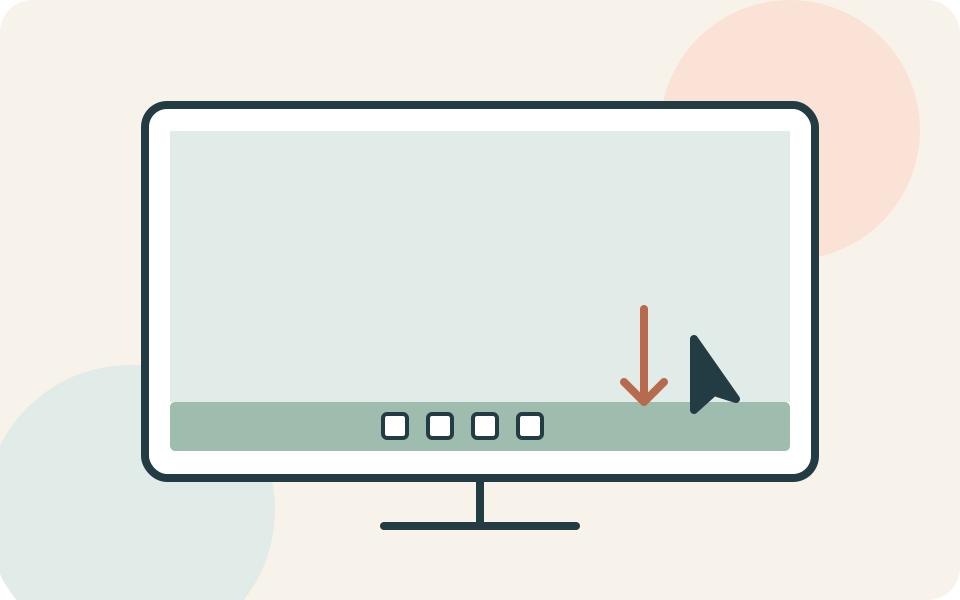
Even kijken voordat je begint
Deze stappen zijn voor Windows 11. Kijk of de hele balk ontbreekt of alleen een onderdeel, zoals het zoekvak. Dat zijn verschillende instellingen.
Gebruik je meerdere schermen? Bekijk eerst de onderkant van elk scherm. Noteer waar de balk wel en niet zichtbaar is voordat je instellingen verandert.
Stap voor stap
- 1
Probeer de onderste schermrand
Zet de muis tegen de onderrand van het scherm. Op een aanraakscherm kun je die rand aanraken. Komt de balk terug, dan kun je de instelling voor automatisch verbergen controleren.
- 2
Open de taakbalkinstellingen
Druk op de Windows-toets om Start te openen. Ga naar Instellingen → Persoonlijke instellingen → Taakbalk. Is de balk inmiddels zichtbaar, dan kun je ook op een leeg stukje rechtsklikken en Taakbalkinstellingen kiezen.
- 3
Zet automatisch verbergen uit
Open Gedrag van taakbalk en haal het vinkje weg bij De taakbalk automatisch verbergen. Beweeg de aanwijzer daarna terug naar het midden van je scherm. Controleer of de balk zichtbaar blijft.
- 4
Controleer extra schermen
Ontbreekt de balk alleen op een aangesloten monitor, kijk dan in dezelfde groep instellingen naar Mijn taakbalk weergeven op alle beeldschermen. Schakel dat in als je de balk op elk scherm wilt zien.
Niet elke situatie is hetzelfde
Op een 2-in-1-apparaat kan de taakbalk inklappen wanneer het toetsenbord wordt losgemaakt of omgevouwen. Veeg vanaf de onderkant omhoog om de uitgebreide balk te tonen. Dit gedrag hoort bij de taakbalk voor tabletgebruik.
En als het niet lukt?
Komt de balk nergens terug en reageert ook Start niet, dan is automatisch verbergen niet aangetoond als oorzaak. Beschrijf bij Microsoft Support of je IT-beheerder wat nog wel reageert en op welke schermen het probleem optreedt.
Misschien vraag je je dit nog af
Alleen het zoekvak is weg. Moet ik ook automatisch verbergen uitzetten?
Kijk eerst bij Taakbalkitems in de taakbalkinstellingen. Daar kun je bij Zoeken kiezen hoe dat onderdeel wordt weergegeven. Een verborgen zoekvak betekent niet dat de hele taakbalk weg is.
Waar deze uitleg op steunt
Deze uitleg steunt op documentatie van de makers van de software of het apparaat. Namen van knoppen en instellingen kunnen per versie verschillen.
- Microsoft: de taakbalk aanpassen ↗Onderrand toont verborgen balk, Windows-toets, rechtsklik, alle schermen en 2-in-1-tabletbalk
- Microsoft: taakbalkonderdelen en gedrag instellen ↗Route via Persoonlijke instellingen, automatisch verbergen uitvinken, afzonderlijke zoekvakinstelling
Iemand die dit kan gebruiken?
Kon je hiermee verder?
Je reactie helpt ons de uitleg verbeteren.
Klopt iets niet? Meld het aan de redactie.