Een app start vanzelf met Windows: zo zet je dat uit
Open in Windows 11 Instellingen → Apps → Opstarten en zet de ongewenste app uit. Keert een eerder geopend programma na het aanmelden terug, controleer dan ook de optie voor het opnieuw starten van apps onder Accounts → Aanmeldingsopties.
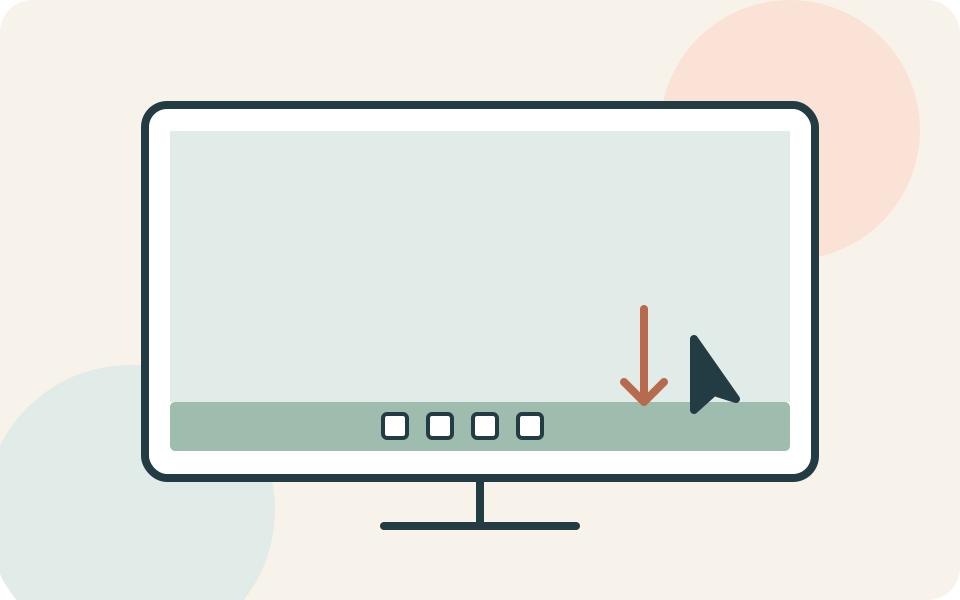
Naar het stappenplan ↓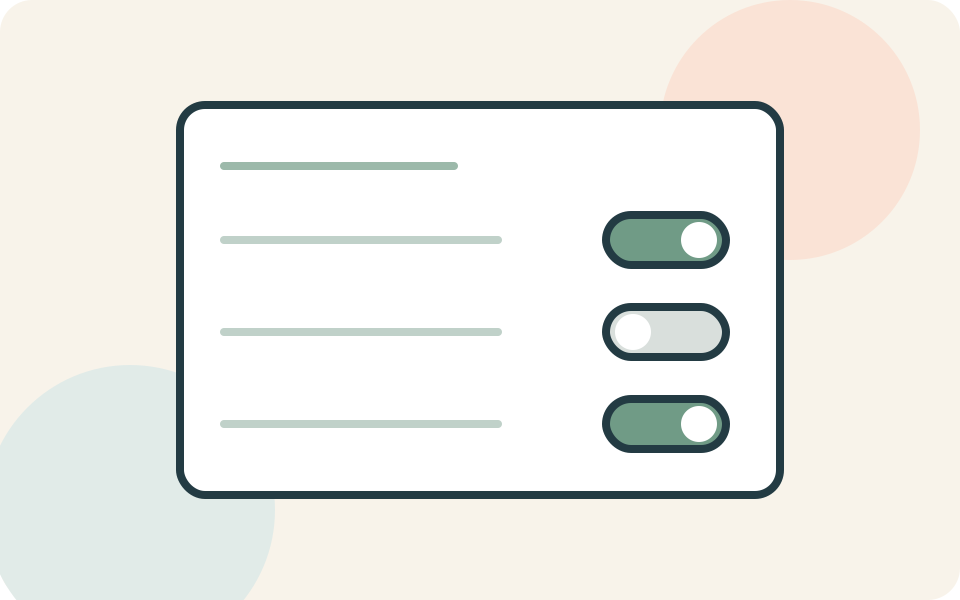
Even kijken voordat je begint
Noteer welke app opent en wanneer: direct na aanmelden, na een herstart of pas wanneer je een bestand opent. Dit stappenplan gaat over automatisch starten bij aanmelden.
Schakel alleen een app uit die je herkent. Laat beveiligingssoftware en hulpmiddelen die je nodig hebt voor bediening of werk met rust als je niet weet wat de gevolgen zijn.
Stap voor stap
- 1
Zoek de app in Opstarten
Ga via Start naar Instellingen → Apps → Opstarten. Zet de schakelaar bij de bedoelde app op Uit. Werk één app tegelijk af, zodat je bij de volgende aanmelding kunt beoordelen of juist deze wijziging helpt.
- 2
Gebruik eventueel Taakbeheer
Klik met de rechtermuisknop op Start, open Taakbeheer en kies Opstart-apps. Selecteer de app en kies Uitschakelen. Dit overzicht gebruikt dezelfde opstartlijst als Instellingen; je hoeft de wijziging niet op beide plaatsen te doen.
- 3
Controleer het herstellen van geopende apps
Open Instellingen → Accounts → Aanmeldingsopties. Zoek de optie die herstartbare apps automatisch opslaat en opnieuw opent wanneer je je aanmeldt. Zet deze uit als je dat herstel niet wilt. Dit is een algemene voorkeur en kan dus ook andere herstartbare apps beïnvloeden.
- 4
Controleer bij een volgende aanmelding
Sla je werk op voordat je afmeldt of opnieuw start. Kijk daarna of de ongewenste app nog verschijnt. Wil je de wijziging terugdraaien, zet dan dezelfde instelling weer aan. Noteer welke van de twee controles het verschil maakte.
Niet elke situatie is hetzelfde
Niet iedere app staat in de opstartlijst. Microsoft beschrijft ook opstartsnelkoppelingen in aparte mappen. Ontbreekt een app, dan is dat dus geen bewijs dat ze niet automatisch kan starten. Vraag bij twijfel hulp met de naam van de app.
En als het niet lukt?
Komt de app terug of zijn instellingen vergrendeld op een werkcomputer, geef de IT-beheerder de appnaam en het startmoment door. Voor een eigen computer kun je met die gegevens de opstartinstructies van de appmaker raadplegen.
Iemand die dit kan gebruiken?
Kon je hiermee verder?
Je reactie helpt ons de uitleg verbeteren.
Klopt iets niet? Meld het aan de redactie.