Windows-scherm staat op zijn kant? Zet de schermstand terug
Open Instellingen → Systeem → Beeldscherm en kies bij de schermstand Liggend als je monitor normaal horizontaal staat. Gebruik je meerdere schermen, selecteer dan eerst het scherm waarvan het beeld verkeerd gedraaid is.
Naar het stappenplan ↓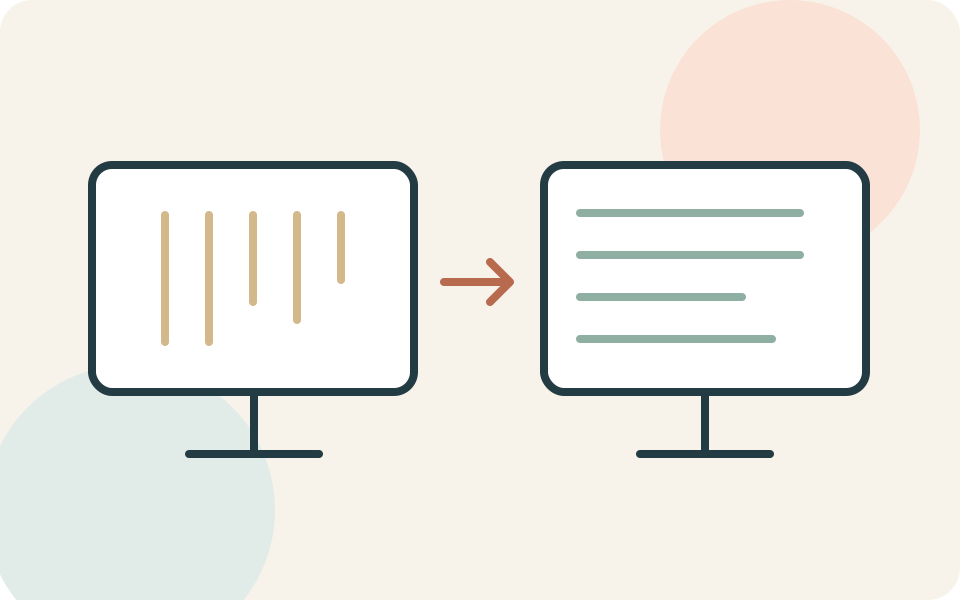
Even kijken voordat je begint
Staan ook de taakbalk en andere vensters op hun kant, of alleen één foto of document? Alleen in het eerste geval past het aanpassen van de Windows-schermstand bij je probleem.
Deze stappen zijn voor Windows 11. Noteer bij meerdere beeldschermen welk scherm verkeerd staat, zodat je de werkende schermen niet onnodig verandert.
Stap voor stap
- 1
Open de beeldscherminstellingen
Open Start, zoek Instellingen en ga naar Systeem → Beeldscherm. Beweeg de muis rustig: met gedraaid beeld kan de richting even onwennig aanvoelen. Verander nog niets aan schaal of resolutie.
- 2
Selecteer het juiste scherm
Zie je bovenaan meerdere genummerde schermen, gebruik dan Identificeren. Windows toont het bijbehorende nummer op elk scherm. Selecteer in de instellingen het nummer van de monitor die je wilt corrigeren. Bij één scherm kun je meteen verder.
- 3
Herstel de oriëntatie
Zoek de instelling Schermstand of Weergavestand en kies de stand die past bij de fysieke monitor. Voor een gewoon horizontaal scherm is dat Liggend. Controleer of tekst en taakbalk weer recht staan en volg een eventuele bevestiging op het scherm.
- 4
Bekijk het resultaat in een venster
Open een vertrouwd document of browservenster. Staat het beeld recht, maar is tekst nog te groot, klein of onscherp? Dat is een aparte weergave-instelling. Controleer dan de aanbevolen schaal en resolutie, in plaats van opnieuw de schermstand te veranderen.
Niet elke situatie is hetzelfde
Een monitor die bewust verticaal is opgesteld, hoort bij een staande weergave. Liggend is dus geen universeel juiste instelling.
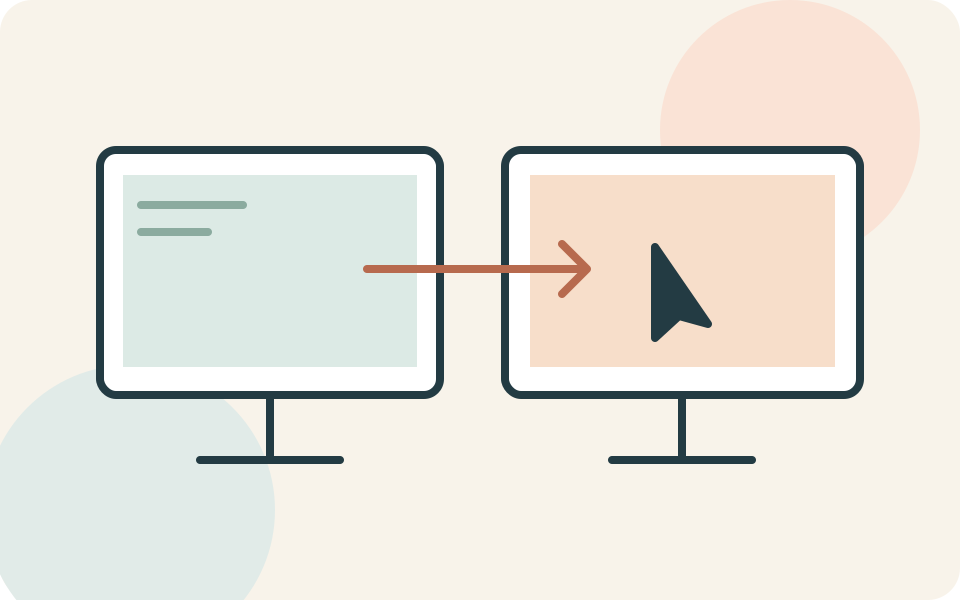
De volgorde van twee schermen bepaalt waar de muis naar het andere scherm overgaat. Dat is iets anders dan de stand van het beeld op één monitor.
En als het niet lukt?
Ontbreekt de schermstand of blijft het beeld verkeerd, noteer het pc- en monitormodel en of het om het ingebouwde of een extern scherm gaat. Vraag daarmee hulp aan de fabrikant of je systeembeheerder. Een zwart scherm vraagt andere controles dan een zichtbaar maar gedraaid bureaublad.
Misschien vraag je je dit nog af
Moet ik de resolutie veranderen om het beeld recht te zetten?
Nee. Resolutie, schaal en schermstand zijn verschillende instellingen. Begin bij de schermstand wanneer het hele bureaublad zijwaarts staat.
Waar deze uitleg op steunt
Deze uitleg steunt op documentatie van de makers van de software of het apparaat. Namen van knoppen en instellingen kunnen per versie verschillen.
- Microsoft: schermresolutie en indeling wijzigen ↗Scherm selecteren, schermstand aanpassen en onderscheid met schaal en aanbevolen resolutie
- Microsoft: meerdere monitoren gebruiken ↗Identificeren van schermnummers en verschil tussen schermvolgorde en beeldschermopties
Iemand die dit kan gebruiken?
Kon je hiermee verder?
Je reactie helpt ons de uitleg verbeteren.
Klopt iets niet? Meld het aan de redactie.