Windows-klok staat een uur verkeerd: controleer tijdzone en zomertijd
Kijk in Windows 11 bij Instellingen → Tijd en taal → Datum en tijd. Controleer de tijdzone en de zomertijdinstelling voordat je de klok handmatig een uur verzet. Automatisch de tijd instellen en automatisch de tijdzone kiezen zijn twee aparte opties.
Naar het stappenplan ↓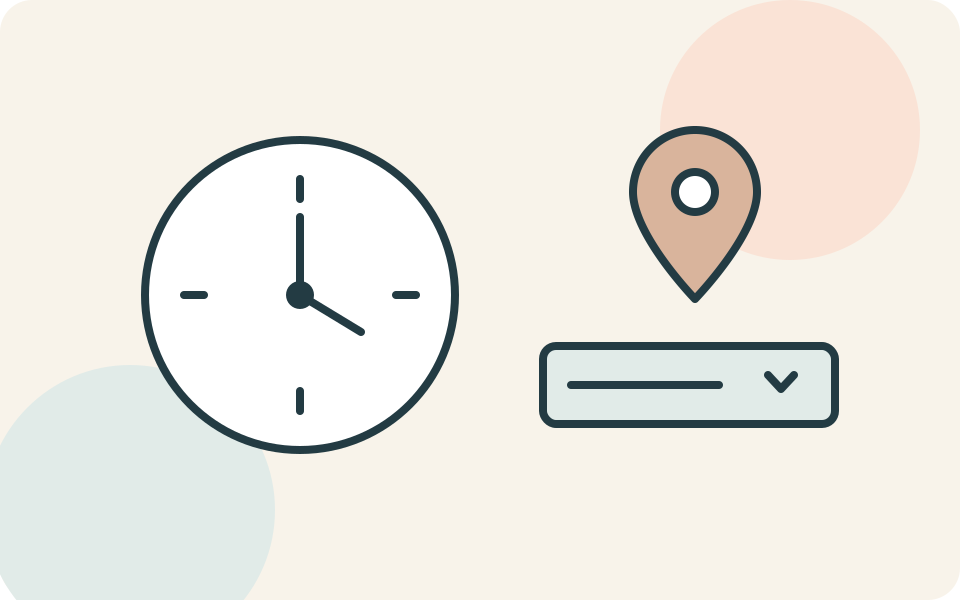
Even kijken voordat je begint
Vergelijk de klok rechtsonder met de lokale tijd waar je bent. Klopt de Windows-klok wel, maar een agenda-afspraak niet? Verander dan niet meteen de systeemklok; noteer in welke app het verschil zit.
Ben je net op reis geweest of is alleen het hele uur verkeerd? Controleer eerst de gekozen zone. Een afwijking in minuten of een verkeerde datum vraagt ook aandacht voor de tijdinstelling zelf.
Stap voor stap
- 1
Open Datum en tijd
Ga via Start naar Instellingen → Tijd en taal → Datum en tijd. Bekijk de huidige tijdzone en beide automatische opties. Noteer de stand voordat je iets wijzigt, vooral als de computer eerder voor een andere locatie was ingesteld.
- 2
Kies automatisch of handmatig de juiste zone
Wil je Windows de zone laten kiezen, zet Tijdzone automatisch instellen aan. Wil je zelf kiezen, zet die optie uit en gebruik de lijst Tijdzone. Kies voor België de groep met Brussel; voor Europees Nederland de groep met Amsterdam.
- 3
Controleer de zomertijd
Bij een automatisch gekozen tijdzone regelt Windows ook de zomertijd automatisch. Kies je de zone handmatig, laat dan waar van toepassing Automatisch aanpassen aan zomertijd aan staan. Corrigeer niet daarnaast het uur handmatig om een verkeerde zone te compenseren.
- 4
Bekijk de automatische tijd afzonderlijk
Zet Tijd automatisch instellen aan als Windows de datum en tijd moet regelen. Kijk daarna opnieuw naar het resultaat. Staat de klok nog verkeerd, noteer dan de afwijking en de gekozen tijdzone in plaats van meerdere instellingen tegelijk te blijven wijzigen.
Niet elke situatie is hetzelfde
Automatische tijdzonekeuze gebruikt de Windows-locatieservice. Wil je die niet gebruiken, dan kun je de tijdzone handmatig kiezen. Je hoeft daarvoor niet alle apps toegang tot je locatie te geven.
En als het niet lukt?
Blijft de tijd verkeerd of keert de fout terug, vraag hulp aan de computerfabrikant of IT-beheerder. Geef door of ook de datum afwijkt en of het probleem na elke start terugkomt. Een blijvende fout is niet met alleen een tijdzonekeuze verklaard.
Bronnen (3)
Iemand die dit kan gebruiken?
Kon je hiermee verder?
Je reactie helpt ons de uitleg verbeteren.
Klopt iets niet? Meld het aan de redactie.