Je iPhone toont de verkeerde tijd: controleer tijdzone en automatische instelling
Controleer op je iPhone Instellingen > Algemeen > Datum en tijd. Zet Stel automatisch in aan en controleer of de telefoon internet heeft. Klopt vooral de tijdzone niet, bekijk dan ook de locatie-instelling voor Tijdzone instellen. Een andere kloknotatie, zoals 7 in plaats van 19, vraagt een andere aanpassing.
Naar het stappenplan ↓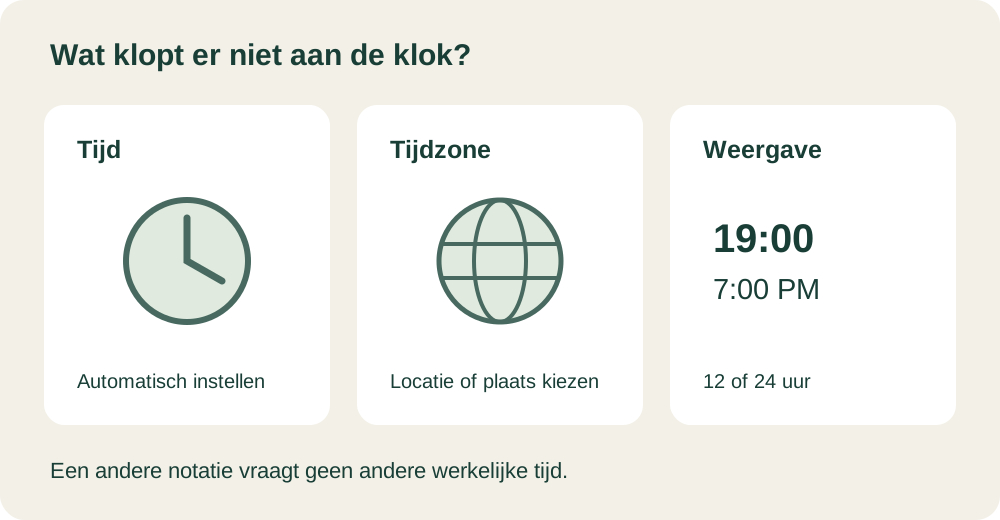
Even kijken voordat je begint
Vergelijk de klok van de telefoon zelf, niet alleen een tijdstip in een afspraak of een buitenlandse stad in Wereldklok. Noteer wat afwijkt: minuten, een heel uur, de datum of alleen de schrijfwijze.
Is het een beheerde iPhone of staat Schermtijd ingesteld? Dat kan verklaren waarom een schakelaar grijs is.
Stap voor stap
- 1
Controleer verbinding en automatische tijd
Controleer internet en iOS-updates. Open Instellingen > Algemeen > Datum en tijd en zet Stel automatisch in aan. Meldt de iPhone nieuwe tijdzone-informatie, herstart hem dan, samen met een eventueel gekoppelde Apple Watch.
- 2
Bekijk de locatiekeuze voor de tijdzone
Ga naar Instellingen > Privacy en beveiliging > Locatievoorzieningen > Systeemvoorzieningen. Met Tijdzone instellen kan de iPhone de huidige locatie gebruiken voor de tijdzone. Controleer die instelling als automatisch kiezen niet goed gaat. Daarvoor hoef je niet alle apps toegang tot je locatie te geven.
- 3
Kies alleen zo nodig handmatig een tijdzone
Werkt automatisch instellen niet of wil je locatievoorzieningen hiervoor niet gebruiken, open dan weer Datum en tijd. Zet Stel automatisch in uit, tik op Tijdzone en zoek een plaats die bij de gewenste tijdzone hoort. Kies die bewust: een plaats van een eerdere reis is niet vanzelf de plaats waar je nu bent.
- 4
Pas de kloknotatie apart aan
Staat de klok bijvoorbeeld op 7 terwijl je een 19 verwacht? Kijk in hetzelfde scherm naar 24 uursklok. Die schakelaar bepaalt de weergave. Verzet de werkelijke tijd niet twaalf uur om alleen de notatie aan te passen. De stijl van de klok op het toegangsscherm is weer een afzonderlijke instelling.
Niet elke situatie is hetzelfde
Schermtijd, bedrijfsbeheer en beperkingen van aanbieder of regio kunnen automatisch instellen blokkeren. Vraag bij een beheerd toestel hulp; verwijder geen profiel om de instelling af te dwingen.
En als het niet lukt?
Blijft de tijd verkeerd, noteer de afwijking, de gekozen tijdzone en welke instelling niet beschikbaar is. Geef die informatie door aan Apple Support of je toestelbeheerder. Werkt de systeemklok wel en klopt alleen één app niet, onderzoek dan die app afzonderlijk.
Iemand die dit kan gebruiken?
Kon je hiermee verder?
Je reactie helpt ons de uitleg verbeteren.