iPhone-wekker te zacht? Controleer deze volume-instellingen
Voor een gewone iPhone-wekker regel je het volume via Instellingen → Horen en voelen → Beltoon en meldingen. Een wekker uit je slaapschema heeft ook instellingen binnen dat schema. Controleer daarnaast of er werkelijk een wekgeluid is gekozen.
Naar het stappenplan ↓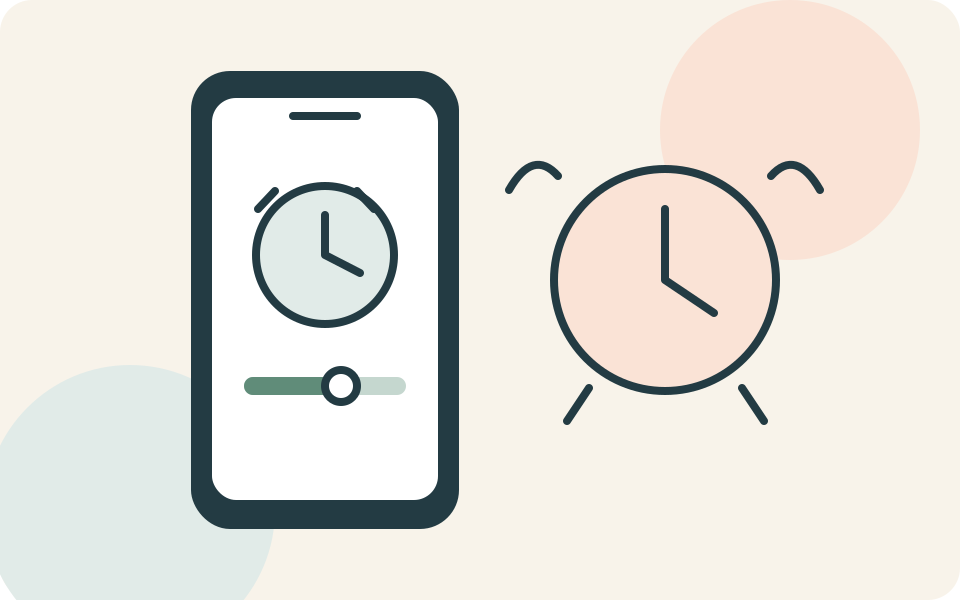
Even kijken voordat je begint
Bepaal welke wekker je gebruikt: een gewone wekker in Klok of de wekker voor opstaan uit een slaapschema. Pak de bijbehorende instelling hieronder; je hoeft niet beide soorten wekkers opnieuw aan te maken.
Stap voor stap
- 1
Pas een gewone wekker aan
Open Instellingen → Horen en voelen. Schuif Beltoon en meldingen naar een passend niveau en luister naar het voorbeeldgeluid. Wil je dit volume met de zijknoppen regelen, zet dan Wijzig met knoppen aan.
- 2
Controleer het gekozen geluid
Ga in Klok naar Wekkers → Wijzig en open de bedoelde wekker. Kijk onder Geluid: staat daar Geen, kies dan een wekgeluid en bewaar de wijziging. Alleen harder zetten helpt niet als er geen geluid is geselecteerd.
- 3
Gebruik bij een slaapschema de schema-instellingen
Open Gezondheid en ga via Blader naar Slaap. Kies onder Je schema de wijzigingsoptie voor de volgende wekker. Bij Wekker kun je het geluid en volume aanpassen. Sla op met Gereed. Wil je dit voor toekomstige dagen veranderen, bewerk dan het betreffende schema onder Volledig schema en opties.
- 4
Controleer het resultaat terwijl je wakker bent
Plan een proefmoment waarop je kunt luisteren. Controleer de bedoelde wekker, het tijdstip en of hij aanstaat. Noteer wat er gebeurt: klinkt hij zacht, trilt hij alleen of gebeurt er helemaal niets? Dat onderscheid helpt als je nog ondersteuning nodig hebt.
Niet elke situatie is hetzelfde
Een aanpassing onder Alleen volgende wekker geldt voor de eerstvolgende dag. Controleer dus het volledige schema als de instelling daarna terug lijkt te veranderen.
En als het niet lukt?
Blijft de wekker onbetrouwbaar, neem contact op met Apple Support. Vermeld welk type wekker je gebruikt en wat je bij de proef hoorde. Gebruik intussen een andere wekker voor een afspraak die je niet mag missen.
Waar deze uitleg op steunt
Deze uitleg steunt op documentatie van de makers van de software of het apparaat. Namen van knoppen en instellingen kunnen per versie verschillen.
- Apple: wekkers instellen en wekkervolume wijzigen ↗Beltoon en meldingen, Wijzig met knoppen, geluid niet op Geen, stille modus en Niet storen, systeemtijd niet handmatig veranderen
- Apple: volgende wekker of volledig slaapschema aanpassen ↗Volume en geluid binnen slaapschema, onderscheid volgende dag en volledige schemawijziging
Iemand die dit kan gebruiken?
Kon je hiermee verder?
Je reactie helpt ons de uitleg verbeteren.
Klopt iets niet? Meld het aan de redactie.