Je iPhone-scherm draait niet mee: controleer dit eerst
Zet de rotatievergrendeling uit in het bedieningspaneel en probeer je iPhone daarna zijwaarts te gebruiken in Safari. Werkt het daar wel, maar in een andere app niet? Niet elke app ondersteunt een liggende weergave.
Naar het stappenplan ↓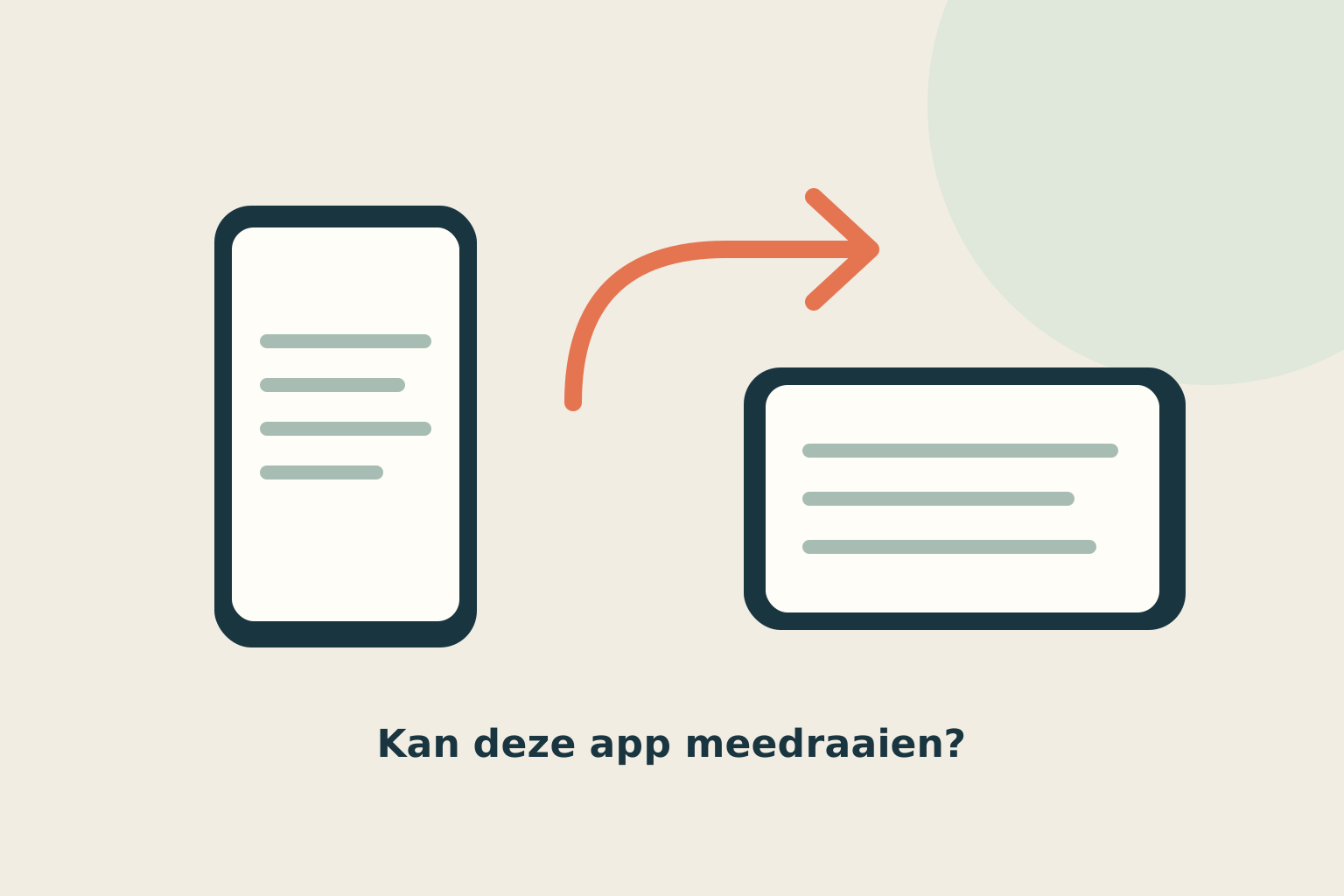
Even kijken voordat je begint
Deze stappen gaan over een iPhone waarvan het scherm nog reageert op aanraken. Een volledig vastgelopen toestel vraagt een andere aanpak.
Kijk naar de voorkant van je telefoon: heeft hij een ronde thuisknop onder het scherm? Dat bepaalt hoe je het bedieningspaneel opent.
Stap voor stap
- 1
Open het bedieningspaneel
Zonder thuisknop veeg je vanaf de rechterbovenhoek naar beneden. Op een iPhone met thuisknop, zoals een SE of iPhone 8, veeg je vanaf de onderrand omhoog. Zie je meldingen in plaats van regelaars? Begin bij een model zonder thuisknop verder naar rechts.
- 2
Controleer het slotje met de ronde pijl
Zoek de knop voor rotatievergrendeling, ook Staanderichtingsslot genoemd. Staat het symbool rood, tik er dan op om de vergrendeling uit te schakelen. Tik niet nogmaals als de instelling al uit staat: je zet haar dan juist weer aan.
- 3
Probeer een app die kan meedraaien
Sluit het bedieningspaneel, open Safari en houd je iPhone een kwartslag gedraaid. Vergelijk dit met de app waarin je het probleem opmerkte. Als Safari wel meedraait, kun je niet uit die andere app afleiden dat de schermrotatie van de telefoon kapot is.
- 4
Herstart als het probleem blijft
Bij een iPhone zonder thuisknop houd je een volumeknop en de zijknop ingedrukt tot de uitschakelschuif verschijnt. Op een iPhone 6, 7, 8 of SE van de tweede of derde generatie gebruik je alleen de zijknop. Versleep de schuif, wacht 30 seconden en houd daarna de zijknop ingedrukt tot het Apple-logo verschijnt.
Niet elke situatie is hetzelfde
Een app kan alleen voor staand gebruik zijn gemaakt. De rotatievergrendeling uitzetten voegt geen liggende weergave aan zo’n app toe.
Een eerste generatie iPhone SE en een iPhone 5 of ouder gebruiken de bovenste knop om uit en weer aan te zetten. Volg bij twijfel de modelafhankelijke herstartinstructies van Apple hieronder.
En als het niet lukt?
Ontbreekt de rotatieknop? Raadpleeg Apples uitleg over het aanpassen van het bedieningspaneel. Blijft ook Safari na een herstart in dezelfde stand, vraag Apple Support om hulp. Vermeld je iPhone-model en welke apps je hebt geprobeerd; alleen een niet-meedraaiend scherm bewijst nog geen defecte sensor.
Waar deze uitleg op steunt
Deze uitleg steunt op documentatie van de makers van de software of het apparaat. Namen van knoppen en instellingen kunnen per versie verschillen.
- Apple: het beeld van de iPhone draaien ↗Appafhankelijke rotatie, Safari als vergelijking, ontbrekende regelaar en herstart als vervolgstap
- Apple: het bedieningspaneel openen ↗Openingsgebaar per model en verschil met het meldingencentrum
- Apple: de schermstand vergrendelen ↗Rood symbool betekent ingeschakelde rotatievergrendeling; uitschakelen en kwartslag draaien
- Apple: de iPhone herstarten ↗Modelafhankelijke knoppen, uitschakelschuif, 30 seconden en opnieuw inschakelen
Iemand die dit kan gebruiken?
Kon je hiermee verder?
Je reactie helpt ons de uitleg verbeteren.
Klopt iets niet? Meld het aan de redactie.