Een iPhone-foto delen zonder de opgeslagen locatie mee te sturen
Open de foto in Foto’s, tik op de deelknop en daarna op ‘Opties’. Zet ‘Locatie’ uit, bevestig met ‘Gereed’ en kies pas dan hoe je de foto verstuurt. Zo sluit je de opgeslagen opnamelocatie uit bij het delen. Dat maakt de afbeelding zelf niet automatisch anoniem.
Naar het stappenplan ↓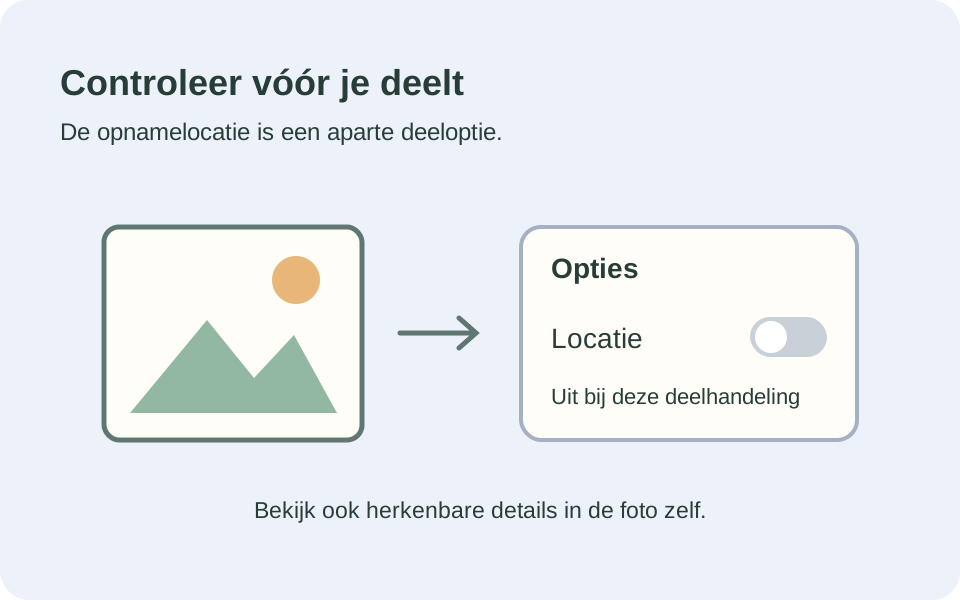
Even kijken voordat je begint
De route hieronder volgt de Foto’s-app op iOS 26. Een fotokiezer binnen een andere app kan andere knoppen en instellingen hebben.
Bekijk ook wat er zichtbaar op de foto staat. Een straatnaambord, huisnummer of herkenbaar gebouw verdwijnt niet door locatiegegevens uit te schakelen.
Stap voor stap
- 1
Bekijk welke locatie bij de foto staat
Open de foto in Foto’s. Veeg omhoog of tik op de infoknop om de informatie over de opname te bekijken. Dit helpt je onderscheid te maken tussen een opgeslagen locatie en een plek die alleen aan de afbeelding te herkennen is.
- 2
Selecteer de foto’s die je werkelijk wilt delen
Open één foto, of gebruik ‘Selecteer’ bij de miniaturen voor meerdere beelden. Controleer je selectie en tik op de deelknop. Begin vanuit Foto’s, zodat je bij de bijbehorende deelopties komt.
- 3
Zet de locatie uit in Opties
Tik in het deelpaneel op ‘Opties’ en schakel ‘Locatie’ uit. Bevestig met ‘Gereed’. Verander hiervoor niet alleen het bestandstype: kiezen voor een compatibeler formaat is een andere instelling dan het weglaten van de locatie.
- 4
Verstuur vanuit dit deelpaneel
Kies nu bijvoorbeeld Mail, Berichten of AirDrop en controleer de ontvanger. Deel je later opnieuw, kijk dan opnieuw naar de opties van die deelhandeling. Ga er niet van uit dat een eerder gekozen instelling in iedere app hetzelfde werkt.
Niet elke situatie is hetzelfde
‘Alle Foto’s-gegevens’ is bedoeld om het oorspronkelijke bestand met metadata en wijzigingsgeschiedenis te versturen via AirDrop of een iCloud-link. Zet dat niet aan wanneer je juist informatie wilt beperken.
‘Locatie’ uitzetten is geen functie om alle metadata te verwijderen. Andere gegevens, zoals een opnamedatum of bijschrift, vallen niet onder dezelfde belofte.
En als het niet lukt?
Zie je ‘Opties’ niet, controleer dan eerst of je daadwerkelijk vanuit Foto’s deelt en welke iOS-versie je gebruikt. Verstuur bij twijfel niet alvast de gevoelige foto in de hoop dat de ontvangende app de gegevens zal verwijderen.
Misschien vraag je je dit nog af
Kan ik voorkomen dat Camera voortaan locaties aan foto’s toevoegt?
Ja. Ga naar Instellingen > Privacy en beveiliging > Locatievoorzieningen > Camera en kies ‘Nooit’. Dat regelt de toegang van Camera voor nieuwe opnamen. Het is geen opdracht om de opgeslagen locatie van al je bestaande foto’s te verwijderen.
Iemand die dit kan gebruiken?
Kon je hiermee verder?
Je reactie helpt ons de uitleg verbeteren.