Zaklamp van je iPhone staat aan: zo zet je hem uit
Open het bedieningspaneel en tik één keer op de zaklampknop. Op een iPhone met Face ID veeg je daarvoor vanuit de rechterbovenhoek omlaag; met een thuisknop veeg je vanaf de onderrand omhoog.
Naar het stappenplan ↓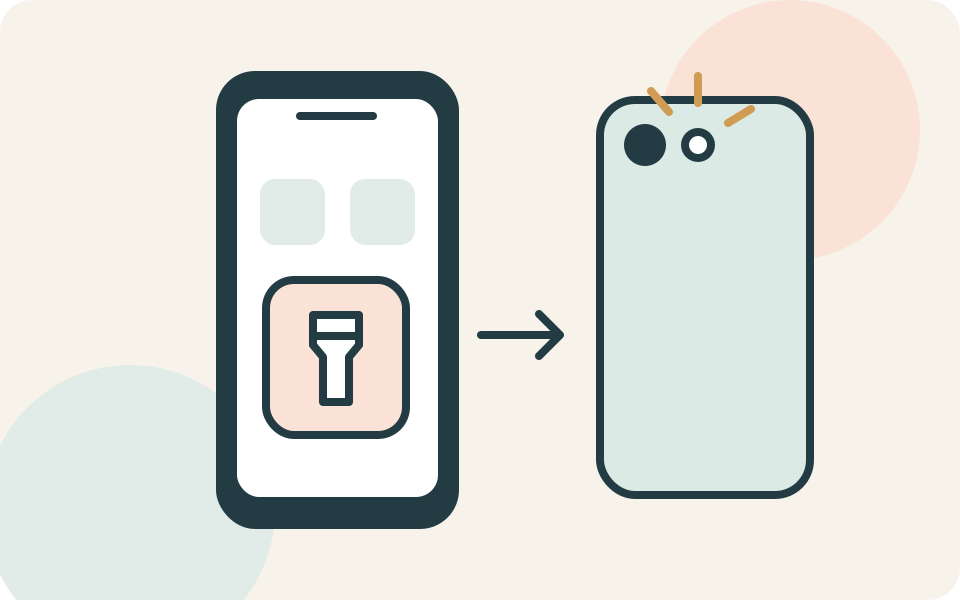
Even kijken voordat je begint
Gaat het om het lampje aan de achterkant dat blijft branden? De schermhelderheid aanpassen is dan niet de juiste knop. Het lampje bij de camera doet ook dienst als zaklamp.
Je hoeft geen zaklamp-app te zoeken of te installeren. De bediening zit al op je iPhone.
Stap voor stap
- 1
Open het juiste paneel
Veeg vanaf de rechterbovenhoek omlaag als je iPhone Face ID heeft. Heeft hij een ronde thuisknop onder het scherm, veeg dan vanaf de onderkant omhoog. Kijk naar de regelaars in het paneel dat verschijnt.
- 2
Tik op de zaklamp
Zoek het kleine zaklampsymbool en tik erop. Controleer of het licht aan de achterkant uitgaat. Eén tik is voldoende om te schakelen; lang indrukken kan juist extra instellingen openen.
- 3
Zoek een ontbrekende knop terug
In iOS 26 kunnen regelaars over meerdere groepen verdeeld zijn. Bekijk ook de andere groepen via de symbolen langs de rechterrand. Staat de zaklamp er niet tussen, tik dan linksboven op de plus en onderaan op Voeg een regelaar toe. Kies Zaklamp.
- 4
Sluit het paneel
Veeg op een iPhone met Face ID vanaf middenonder omhoog. Bij een toestel met thuisknop druk je op die knop. Gebruik voortaan dezelfde zaklampregelaar om het licht bewust aan of uit te zetten.
Niet elke situatie is hetzelfde
Het toevoegen van regelaars hierboven volgt iOS 26. Op oudere versies kan de indeling verschillen. Gebruik dan de Apple-uitleg voor jouw versie bij de bronnen hieronder.
Siri kan de zaklamp ook uitschakelen. Als je Siri gebruikt, kun je eenvoudig vragen om de zaklamp uit te doen.
En als het niet lukt?
Reageert de knop niet zoals verwacht, noteer dan of alleen de zaklamp niet reageert of het hele scherm. Vermeld dat onderscheid en je iPhone-model wanneer je ondersteuning vraagt. Deze stappen behandelen de bediening; ze stellen geen defect aan de flits vast.
Misschien vraag je je dit nog af
Kan ik de knop op een handigere plaats zetten?
Ja. In iOS 26 open je het bedieningspaneel, tik je op de plus en sleep je de regelaar naar een andere plek. Zet hem waar je hem gemakkelijk terugvindt. Sluit het paneel als je klaar bent.
Waar deze uitleg op steunt
Deze uitleg steunt op documentatie van de makers van de software of het apparaat. Namen van knoppen en instellingen kunnen per versie verschillen.
- Apple: de zaklamp bedienen ↗Ledflits als zaklamp, uitschakelen met regelaar, Siri en lang indrukken voor helderheidsopties
- Apple: bedieningspaneel in iOS 26 ↗Openen en sluiten per toesteltype, groepen regelaars, plusknop, regelaar toevoegen en verplaatsen
Iemand die dit kan gebruiken?
Kon je hiermee verder?
Je reactie helpt ons de uitleg verbeteren.
Klopt iets niet? Meld het aan de redactie.