Je iPhone toont geen batterijpercentage: instelling en widget
Ga naar Instellingen → Batterij en schakel Batterijpercentage in. Op een iPhone met Face ID kun je het percentage ook snel bekijken door vanaf de rechterbovenhoek omlaag te vegen naar het bedieningspaneel.
Naar het stappenplan ↓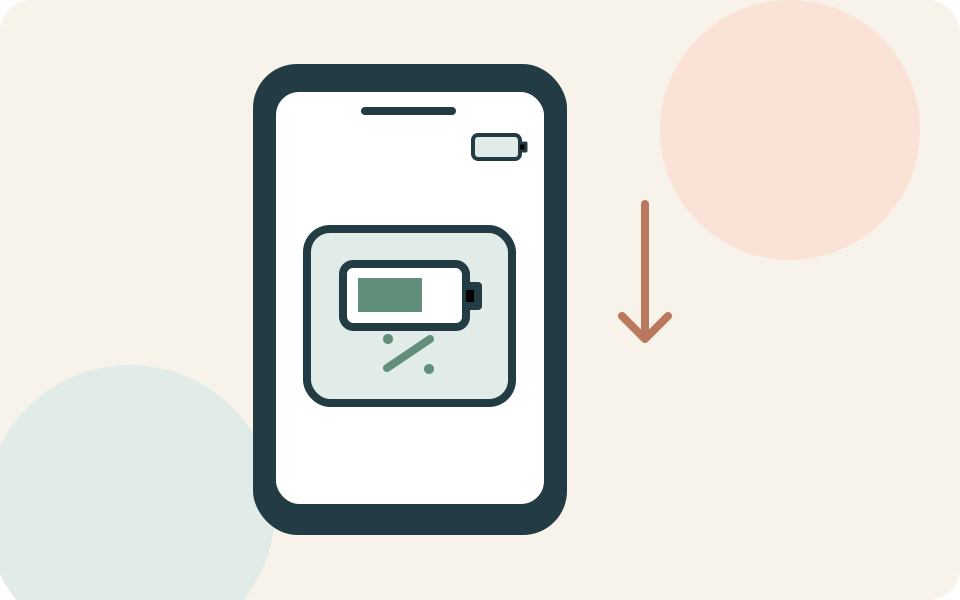
Even kijken voordat je begint
Op Face ID-modellen ondersteunt iOS 16 en nieuwer het percentage in de statusbalk. De manier waarop het getal naast of in het batterijsymbool verschijnt, hangt af van je toestel.
Je hoeft hiervoor geen aparte batterij-app te installeren. Begin met de instelling die al op je iPhone staat.
Stap voor stap
- 1
Zet het getal in de statusbalk
Open Instellingen, tik op Batterij en zet Batterijpercentage aan. Ga terug naar het beginscherm en kijk rechtsboven bij het batterijsymbool. Is het percentage daar duidelijk genoeg, dan ben je klaar.
- 2
Bekijk het eenmalig via het bedieningspaneel
Heb je een iPhone met Face ID, veeg dan vanaf de rechterbovenhoek omlaag. Daar staat het batterijpercentage ook. Begin echt in die hoek als je het bedieningspaneel wilt openen; je hoeft de statusbalkinstelling hiervoor niet eerst te veranderen.
- 3
Kies eventueel de Batterijen-widget
Wil je de informatie op je beginscherm, houd daar dan een leeg gebied ingedrukt totdat de apps bewegen. In de huidige bediening kies je linksboven Wijzig → Voeg widget toe. Selecteer Batterijen, kies een passende grootte en tik op Voeg widget toe. Rond af met Gereed.
Niet elke situatie is hetzelfde
Bij een iPhone SE van de tweede of derde generatie en bij een iPhone 8 of ouder kun je de weergave eveneens onder Instellingen → Batterij inschakelen. Gebruik daarvoor niet automatisch het veeggebaar van een Face ID-toestel.
De beschreven widgetknoppen horen bij de huidige iOS-bediening. Een oudere versie kan er anders uitzien.
En als het niet lukt?
Ontbreekt de schakelaar, zoek dan het model en de iOS-versie op voor je verdere stappen probeert. Gebruik op een Face ID-toestel voorlopig het bedieningspaneel. Vraag zo nodig Apple Support om de route voor die combinatie; een volledige reset is geen logische eerste stap voor deze weergavevraag.
Misschien vraag je je dit nog af
Kan de widget later weer weg?
Ja. Houd de widget ingedrukt, kies Verwijder widget en bevestig met Verwijder. Zo kun je rustig uitproberen of je de informatie op het beginscherm prettig vindt.
Iemand die dit kan gebruiken?
Kon je hiermee verder?
Je reactie helpt ons de uitleg verbeteren.
Klopt iets niet? Meld het aan de redactie.