Geen geluid in Chrome? Controleer de website en volumemixer
Controleer eerst of het geluid alleen op één website ontbreekt. Open daar links van het webadres Sitegegevens bekijken → Site-instellingen en kijk bij Geluid. Blijft heel Chrome stil op Windows 11, controleer dan ook het volume en uitvoerapparaat van Chrome in de volumemixer.
Naar het stappenplan ↓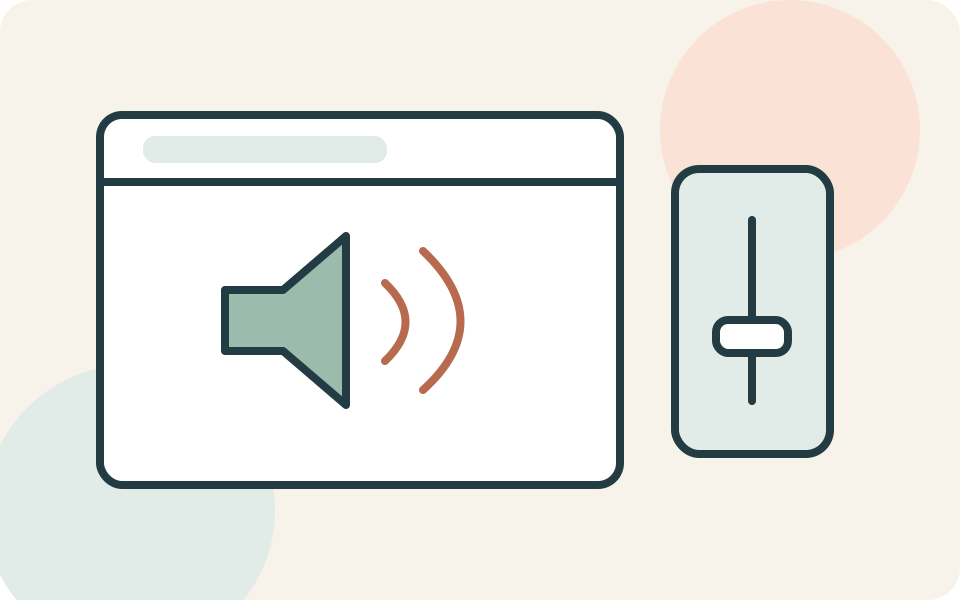
Even kijken voordat je begint
Deze uitleg is voor Chrome op een computer. De laatste stap gaat specifiek over Windows 11; op een Mac staan de systeeminstellingen elders.
Vergelijk dezelfde luidspreker of hoofdtelefoon met een andere app en een andere bekende website. Noteer wat wel werkt. Eén stille video, één stille site en een stille computer vragen niet vanzelf dezelfde oplossing.
Stap voor stap
- 1
Controleer wat er wordt afgespeeld
Open de bedoelde video of muziekspeler en bekijk de afspeel- en volumeknoppen. Staat het afspelen gepauzeerd of de speler gedempt? Pas dat eerst aan. Rechtsboven in Chrome kun je via Mediabediening ook teruggaan naar het tabblad waar media wordt afgespeeld.
- 2
Bekijk de rechten van die website
Klik links van het webadres op Sitegegevens bekijken en kies Site-instellingen. Zoek Geluid. Is geluid geblokkeerd en wil je deze website horen, sta het dan voor die site toe. De instelling wordt automatisch opgeslagen. Keer terug naar de pagina en probeer de media opnieuw af te spelen.
- 3
Controleer Chrome in Windows 11
Open Start → Instellingen → Systeem → Geluid → Volumemixer. Kijk onder Apps of Chrome gedempt is of een heel laag volume heeft. Controleer daar ook het uitvoerapparaat van Chrome. Dat kan anders zijn dan het standaardapparaat van Windows.
Niet elke situatie is hetzelfde
Een toestemming voor Geluid is iets anders dan toegang tot je microfoon. Je hoeft voor het beluisteren van muziek niet zomaar andere siterechten aan te passen.
De volumemixer verandert instellingen van een app. Als slechts één website stil is terwijl andere sites in Chrome wel geluid geven, begin dan bij de speler en de rechten van die ene site.
En als het niet lukt?
Blijft één website stil, meld het bij de websitebeheerder. Vermeld de pagina, je browser en of andere sites wel geluid geven. Stuur geen accountwachtwoord mee.
Ontbreekt ook geluid in andere apps, gebruik dan de Windows-ondersteuning bij de bronnen voor verdere diagnose. Noteer welk uitvoerapparaat is gekozen en of het probleem met luidsprekers én hoofdtelefoon voorkomt.
Misschien vraag je je dit nog af
Waar staat de algemene geluidsinstelling van Chrome?
Ga naar Instellingen → Privacy en beveiliging → Site-instellingen → Aanvullende contentinstellingen → Geluid. Daar kies je de standaard. Een afzonderlijk ingestelde website kan van die standaard afwijken.
Waar deze uitleg op steunt
Deze uitleg steunt op documentatie van de makers van de software of het apparaat. Namen van knoppen en instellingen kunnen per versie verschillen.
- Google Chrome: siterechten wijzigen ↗Rechten per website, opgeslagen instellingen, geluid apart van microfoontoegang en uitzonderingen op standaardinstellingen
- Google Chrome: muziek en video bedienen ↗Mediabediening, terug naar spelend tabblad en route naar standaard geluidsrechten
- Microsoft: apps zonder geluid terwijl systeemgeluid werkt ↗Windows 11 volumemixer, appvolume en afzonderlijk uitvoerapparaat per app
Iemand die dit kan gebruiken?
Kon je hiermee verder?
Je reactie helpt ons de uitleg verbeteren.
Klopt iets niet? Meld het aan de redactie.