Geluid uit het verkeerde apparaat in Windows 11: kies de juiste uitvoer
Open Instellingen → Systeem → Geluid en selecteer bij Uitvoer de luidsprekers of hoofdtelefoon die je wilt gebruiken. Gaat alleen één programma nog naar een ander apparaat? Controleer dan ook de uitvoer van die app in de Volumemixer.
Naar het stappenplan ↓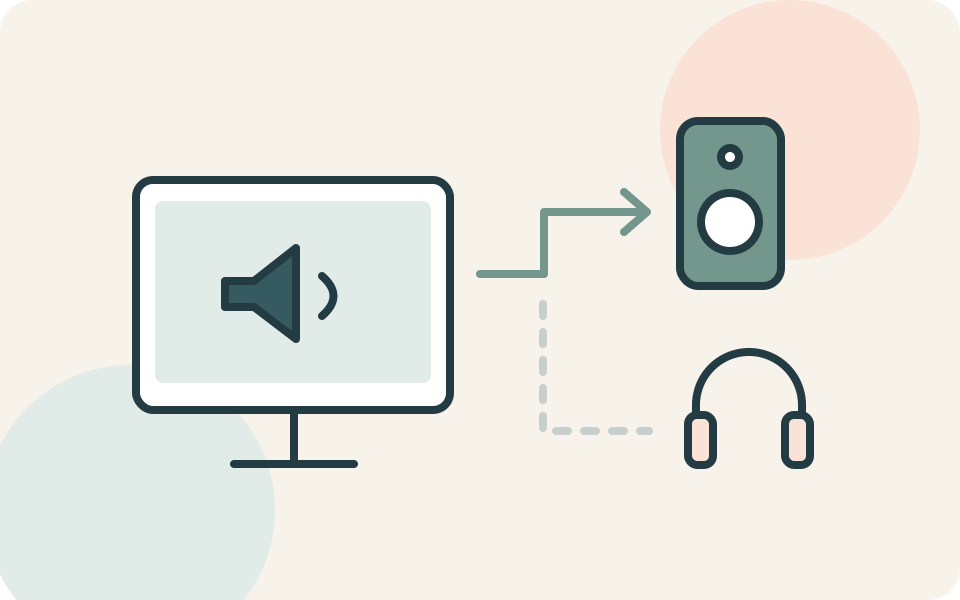
Even kijken voordat je begint
Deze stappen zijn voor Windows 11. Kijk eerst of het probleem bij alle geluiden voorkomt of alleen in één programma.
Begin met een laag volume voordat je naar een andere luidspreker of hoofdtelefoon overschakelt. Zo voorkom je dat je tijdens het proberen ineens hard geluid hoort.
Stap voor stap
- 1
Selecteer de bedoelde geluidsuitgang
Ga via Start naar Instellingen → Systeem → Geluid. Kies onder Uitvoer het gewenste apparaat. Let op de naam: bij meerdere aangesloten apparaten moet je de uitgang kiezen waar je daadwerkelijk wilt luisteren.
- 2
Controleer demping en volume
Zorg dat de gekozen uitgang niet gedempt is en zet het volume voorzichtig wat hoger. Speel een kort, bekend fragment af. Hoor je het nu op de juiste plek, dan hoef je niet verder in de instellingen te zoeken.
- 3
Bekijk een afwijkende instelling per app
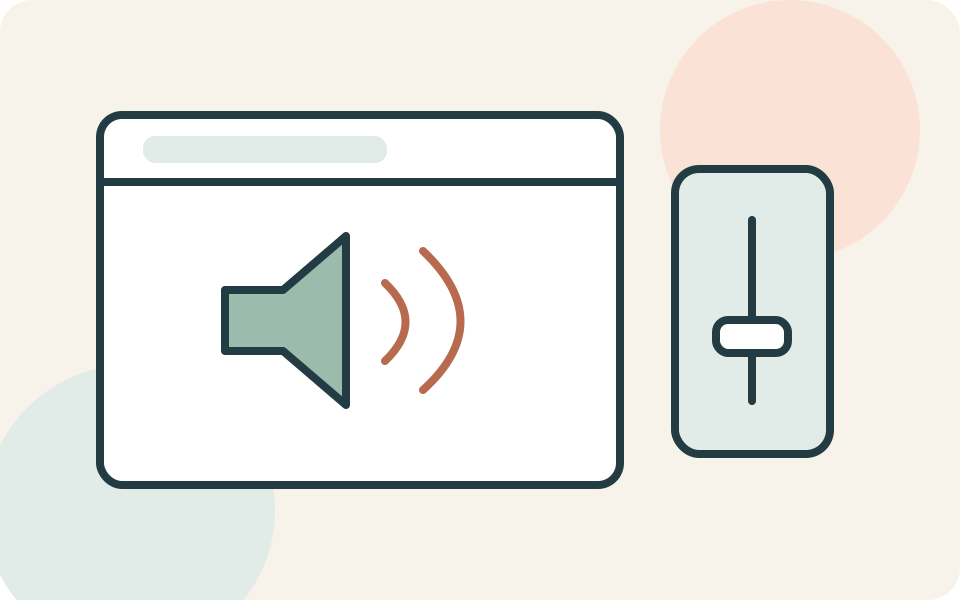
Komt alleen het geluid van één programma nog verkeerd terecht, open dan bij Systeem → Geluid de Volumemixer. Kijk onder Apps bij dat programma en selecteer het juiste uitvoerapparaat. Controleer daar ook of de app zelf gedempt is. Microsoft vermeldt dat apps een andere uitgang kunnen gebruiken dan de systeemstandaard.
- 4
Stel zo nodig een standaardapparaat in
Wil je het bedoelde apparaat als standaard gebruiken, open dan vanuit de geluidsinstellingen Meer geluidsinstellingen. Kies het tabblad Afspelen, klik met de rechtermuisknop op het apparaat en kies Als standaard instellen. Controleer daarna opnieuw de app die je gebruikt.
Niet elke situatie is hetzelfde
Staat je luidspreker of hoofdtelefoon helemaal niet bij Uitvoer? Dan is alleen een andere keuze maken niet genoeg. Windows kan een apparaat missen door een uitgeschakeld apparaat of een probleem met het stuurprogramma; dat vraagt andere controles.
En als het niet lukt?
Ontbreekt het apparaat of blijft alles stil, gebruik dan de audioprobleemoplosser in de Windows-app Hulp vragen. Noteer de apparaatnaam en wat wel of niet werkt. Is een stuurprogramma nodig, haal het dan bij de fabrikant van je pc of geluidskaart en kies de versie voor jouw Windows-installatie.
Waar deze uitleg op steunt
Deze uitleg steunt op documentatie van de makers van de software of het apparaat. Namen van knoppen en instellingen kunnen per versie verschillen.
- Microsoft: luidsprekeruitvoer en standaardapparaat kiezen ↗Uitvoer bij Systeem en Geluid; demping en volume; Meer geluidsinstellingen, Afspelen, Als standaard instellen; Hulp vragen
- Microsoft: geluid en uitvoer per app ↗Volumemixer onder Geluid; per-app uitvoer kan afwijken van systeemstandaard; app-demping controleren
- Microsoft: ontbrekend audioapparaat ↗Ontbrekend of uitgeschakeld apparaat en stuurprogrammaproblemen; Hulp vragen; stuurprogramma van fabrikant voor juiste Windows-versie
Iemand die dit kan gebruiken?
Kon je hiermee verder?
Je reactie helpt ons de uitleg verbeteren.
Klopt iets niet? Meld het aan de redactie.