Toetsenbord typt verkeerde tekens in Windows: controleer de indeling
Houd de Windows-toets ingedrukt en druk op de spatiebalk om een andere geïnstalleerde toetsenbordindeling te kiezen. Test daarna opnieuw. Je kunt de indeling ook via het invoertaalpictogram op de taakbalk selecteren; daarvoor hoef je de taal van Windows niet te veranderen.
Naar het stappenplan ↓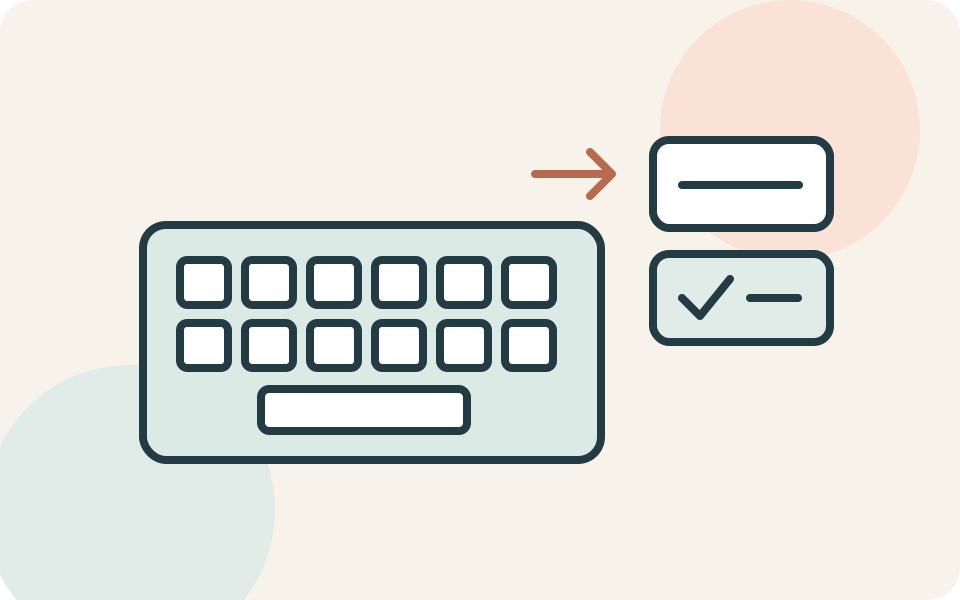
Even kijken voordat je begint
Deze stappen zijn voor Windows 11. Noteer welke toets je indrukt en welk teken verschijnt. Een voorbeeld als “ik druk A, maar krijg Q” is bruikbaarder dan alleen “het toetsenbord doet raar”.
Gebruik voor je proef een leeg, onbelangrijk document. Typ geen wachtwoord in een zoekvak of openbare website om te onderzoeken wat er misgaat.
Stap voor stap
- 1
Kies en test één indeling
Klik op het invoertaalpictogram op de taakbalk en bekijk de beschikbare indelingen. Selecteer de bedoelde indeling. Probeer enkele letters en het teken dat eerder fout ging. Verandert er niets met Windows-toets plus spatiebalk, dan is er mogelijk maar één indeling geïnstalleerd.
- 2
Voeg de ontbrekende indeling toe
Open Instellingen → Tijd en taal → Taal en regio. Kies de drie puntjes naast de betreffende taal en daarna Taalopties. Onder Toetsenborden kun je Een toetsenbord toevoegen kiezen. Selecteer de benodigde indeling en schakel er vervolgens via de taakbalk naartoe.
- 3
Gebruik zo nodig het schermtoetsenbord
Open Instellingen → Toegankelijkheid → Toetsenbord en zet Schermtoetsenbord aan. Daarmee kun je met de muis op toetsen klikken, ook zonder aanraakscherm. Het blijft beschikbaar totdat je het sluit. Dit is handig om verder te werken terwijl je het fysieke toetsenbord onderzoekt.
Niet elke situatie is hetzelfde
Zie je op het schermtoetsenbord alleen navigatietoetsen zoals pijlen en Tab? Kies General om de volledige indeling terug te krijgen. Alleen sluiten en opnieuw openen verandert die keuze niet.
Al bij het aanmelden verkeerde tekens? Daar kun je de invoertaal wijzigen. Het schermtoetsenbord is ook bereikbaar via de knop Toegankelijkheid rechtsonder.
En als het niet lukt?
Blijft één toets verkeerd reageren, noteer dan of dat ook in een andere app gebeurt en of invoer via het schermtoetsenbord wel lukt. Geef die voorbeelden aan de ondersteuning van je computer of toetsenbord. Een andere indeling is geen oplossing voor iedere toetsstoring.
Waar deze uitleg op steunt
Deze uitleg steunt op documentatie van de makers van de software of het apparaat. Namen van knoppen en instellingen kunnen per versie verschillen.
- Microsoft: taal en toetsenbordindeling in Windows ↗Windows 11 indeling kiezen en toevoegen, Windows plus spatie, weergavetaal onafhankelijk, invoertaal bij aanmelden
- Microsoft: het schermtoetsenbord gebruiken ↗Toegankelijkheidroute, bediening met muis zonder touchscreen, General tegenover Nav en beschikbaar op aanmeldscherm
Iemand die dit kan gebruiken?
Kon je hiermee verder?
Je reactie helpt ons de uitleg verbeteren.
Klopt iets niet? Meld het aan de redactie.