Plaktoetsen in Windows uitschakelen: zo controleer je de instelling
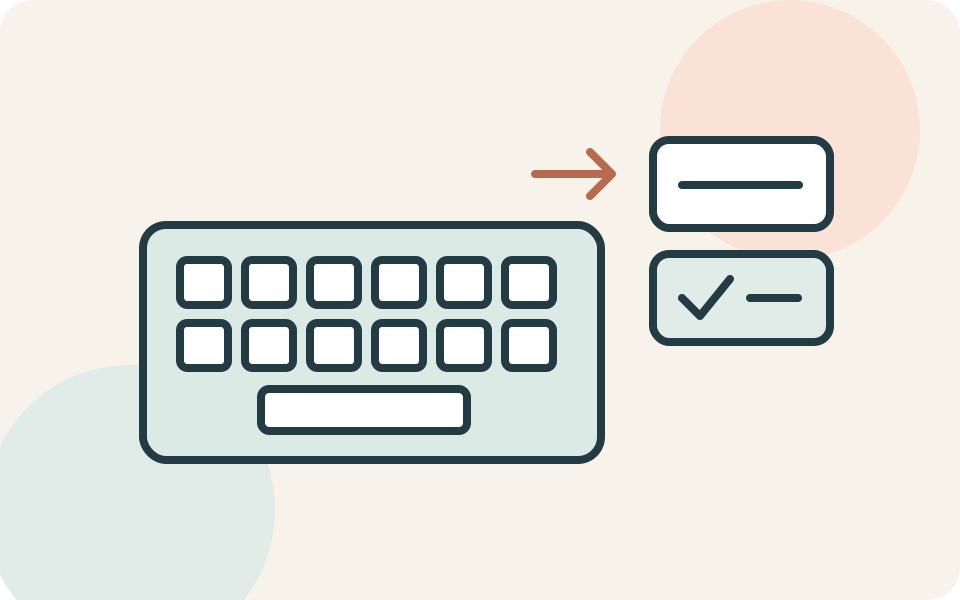
Ga in Windows 11 naar Instellingen → Toegankelijkheid → Toetsenbord en zet Plaktoetsen uit als je deze functie niet wilt gebruiken. Plaktoetsen laat je toetsen van een sneltoets na elkaar indrukken. Het gaat dus om een Windows-instelling, niet om vuil onder een toets.
Naar het stappenplan ↓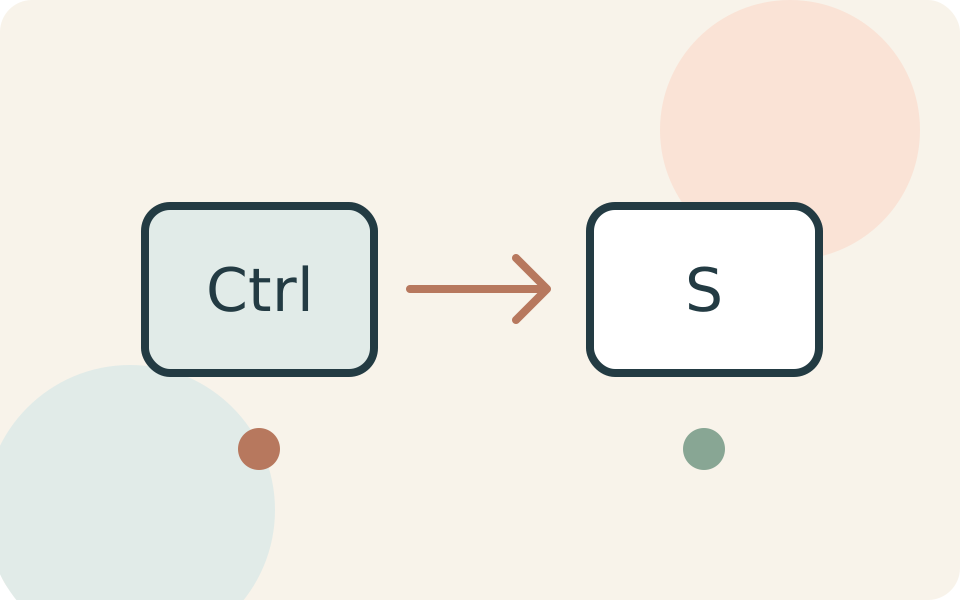
Even kijken voordat je begint
Zag je een melding over Plaktoetsen nadat je herhaaldelijk op Shift drukte? Noteer de naam in de melding. Filtertoetsen en Wisseltoetsen zijn andere functies met een ander effect.
Gebruik je Plaktoetsen bewust omdat meerdere toetsen tegelijk indrukken lastig is, laat de functie dan aan. Op een gedeelde computer kan ze voor een andere gebruiker nodig zijn.
Stap voor stap
- 1
Open de toetsenbordinstellingen
Druk op Windows+U en kies Toetsenbord onder Toegankelijkheid. Gebruik eventueel de muis via Start → Instellingen → Toegankelijkheid. Je hoeft voor deze controle geen toetsenbordsoftware te installeren.
- 2
Controleer Plaktoetsen en schakel gericht uit
Kijk of de schakelaar bij Plaktoetsen aan staat. Zet hem uit als je weer gewone toetscombinaties wilt gebruiken. Bij een combinatie zoals Ctrl+S houd je dan Ctrl ingedrukt terwijl je S indrukt, in plaats van beide toetsen los na elkaar te gebruiken.
- 3
Let op de Shift-melding
Vijf keer snel op Shift drukken is de Windows-sneltoets voor Plaktoetsen. Lenovo beschrijft daarbij een bevestigingsvenster voor het inschakelen. Verschijnt zo’n vraag terwijl je iets anders doet, lees dan eerst wat er staat en wijs het inschakelen af als je dat niet wilt.
- 4
Probeer het in een onbelangrijk document
Test gewoon typen in een leeg document, zonder een formulier of belangrijk bestand te gebruiken. Controleer ook of het oorspronkelijke probleem weg is. Verandert er niets, dan is Plaktoetsen niet bewezen de oorzaak en heeft steeds opnieuw omschakelen weinig zin.
Niet elke situatie is hetzelfde
Filtertoetsen kan korte of herhaalde toetsaanslagen negeren. Wisseltoetsen laat een geluid horen bij Caps Lock, Num Lock of Scroll Lock. Zet die instellingen niet allemaal uit alleen omdat je Plaktoetsen aan het controleren bent.
En als het niet lukt?
Blijft een toets zich vreemd gedragen, noteer welke toets, in welke programma’s en of Plaktoetsen uit staat. Vraag daarmee hulp aan de fabrikant of je IT-beheerder. Vermeld ook of je alleen een melding ziet of daadwerkelijk verkeerd getypte tekens krijgt.
Bronnen (3)
Iemand die dit kan gebruiken?
Kon je hiermee verder?
Je reactie helpt ons de uitleg verbeteren.
Klopt iets niet? Meld het aan de redactie.