Even typen zonder werkend toetsenbord? Open het Windows-schermtoetsenbord
Je kunt in Windows 11 met de muis typen via het ingebouwde schermtoetsenbord. Open Start → Instellingen → Toegankelijkheid → Toetsenbord en zet Schermtoetsenbord aan. Een touchscreen is niet nodig. Dit helpt om tijdelijk tekst in te voeren, maar repareert het fysieke toetsenbord niet.
Naar het stappenplan ↓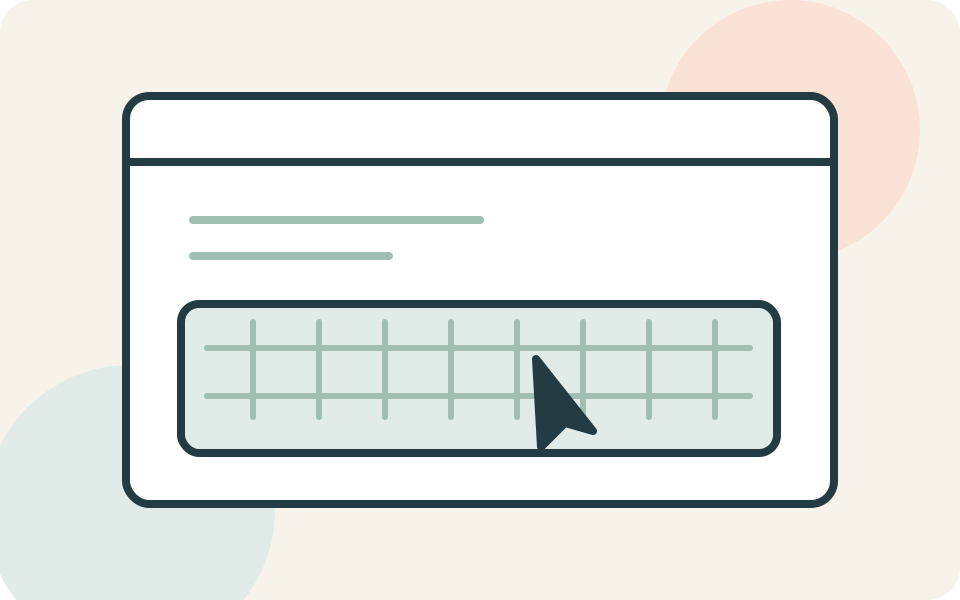
Even kijken voordat je begint
Controleer of je de muis of een ander aanwijsapparaat nog kunt bedienen. Met het schermtoetsenbord selecteer je toetsen op het scherm.
Gebruik je al een aangepaste invoermethode, bijvoorbeeld aanwijzen of scannen? Verander die niet zomaar: de klikmodus hieronder is bedoeld voor wie met gewone muisklikken wil typen.
Stap voor stap
- 1
Open het ingebouwde hulpmiddel
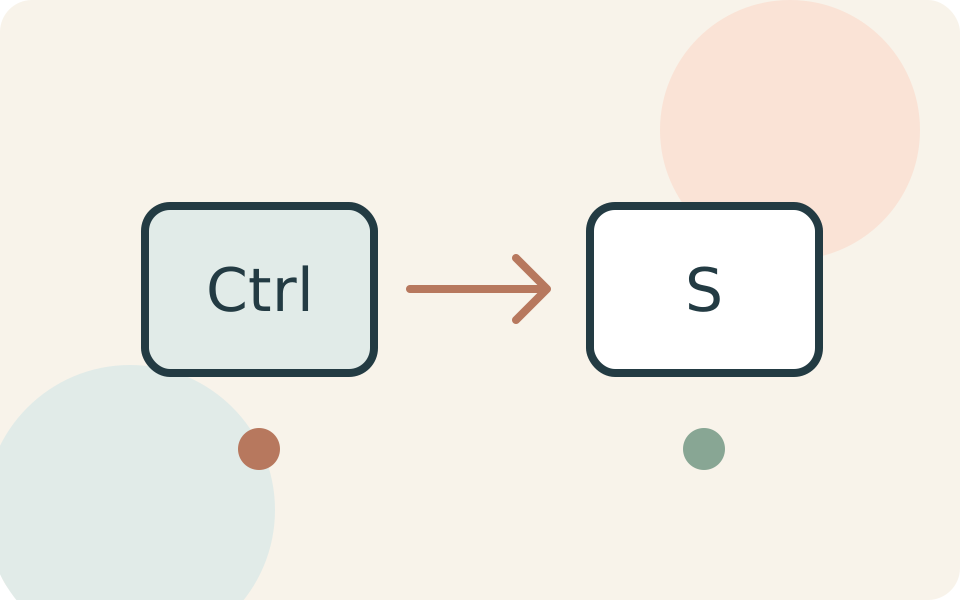
Klik via Start door naar de instellingen voor Toegankelijkheid en Toetsenbord. Schakel Schermtoetsenbord in. Werken de benodigde fysieke toetsen nog, dan is Windows + Ctrl + O een snelkoppeling.
- 2
Zorg dat je letters ziet
Zie je alleen navigatietoetsen, zoals pijlen en Tab? Dan staat het hulpmiddel in de Nav-indeling. Kies de toets Standaard om naar het volledige toetsenbord terug te gaan. Sluiten en opnieuw openen herstelt die indeling niet vanzelf.
- 3
Kies een tekstveld en typ
Klik in het veld waarin je iets wilt invoeren en selecteer daarna de schermtoetsen. Werkt dat anders dan verwacht, bekijk dan Opties op het schermtoetsenbord. Kies Klikken op toetsen wanneer je letters met een muisklik wilt invoeren.
- 4
Controleer de ingevoerde tekst
Lees het resultaat na voordat je een formulier verzendt of een bestand opslaat. Probeer de bediening eerst in een gewone notitie als je er nog niet vertrouwd mee bent. Sluit het schermtoetsenbord wanneer je klaar bent.
Niet elke situatie is hetzelfde
Nog niet aangemeld? Via de toegankelijkheidsknop rechtsonder op het Windows-aanmeldingsscherm kun je ook Schermtoetsenbord kiezen. Je hebt nog steeds je eigen geldige aanmeldgegevens nodig.
En als het niet lukt?
Lukt typen wel via het scherm maar niet via het fysieke toetsenbord, bewaar dan eerst je werk. Onderzoek daarna het toetsenbord zelf of laat iemand helpen. Werkt ook de muis niet, dan biedt deze klikmethode geen bruikbare bediening.
Misschien vraag je je dit nog af
Moet ik een aanraakscherm hebben?
Nee. Het toegankelijkheidshulpmiddel werkt met een muis of ander aanwijsapparaat. Het aanraaktoetsenbord op een tablet is een afzonderlijke Windows-functie.
Iemand die dit kan gebruiken?
Kon je hiermee verder?
Je reactie helpt ons de uitleg verbeteren.
Klopt iets niet? Meld het aan de redactie.