Muisaanwijzer steeds kwijt? Maak hem beter zichtbaar in Windows
Maak de aanwijzer groter of kies een opvallende kleur via Instellingen → Toegankelijkheid → Muisaanwijzer en aanraken. Je kunt ook een zoekhulp inschakelen: Windows tekent dan een cirkel rond de aanwijzer wanneer je op Ctrl drukt.
Naar het stappenplan ↓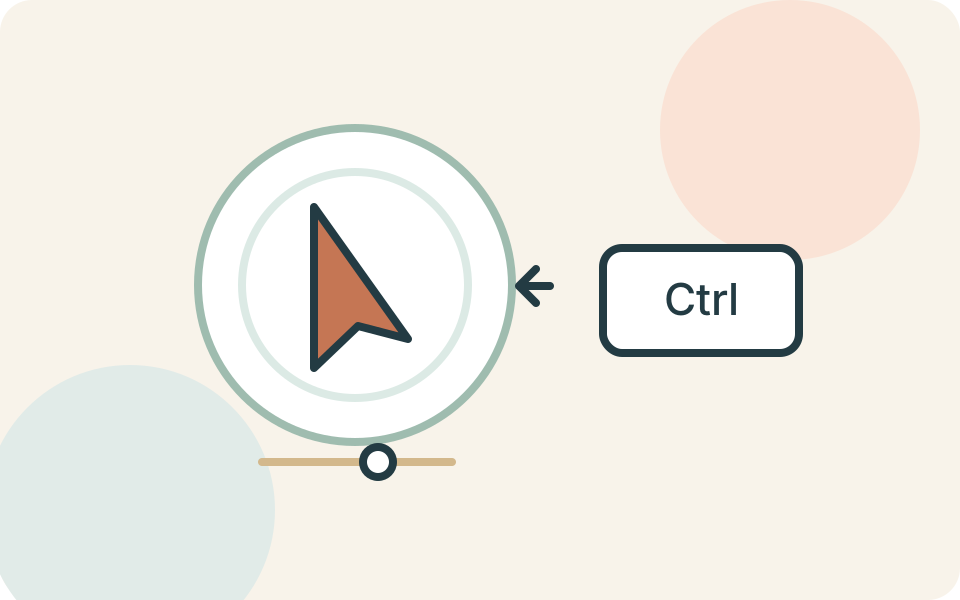
Even kijken voordat je begint
Deze uitleg is voor Windows 11 en een muisaanwijzer die wel werkt, maar slecht opvalt. Een muis die helemaal niet reageert, heeft een ander probleem.
Let op wat je kwijt bent: het pijltje dat met de muis meebeweegt, of het knipperende streepje waar je tekst typt. Voor dat streepje bestaan aparte tekstcursorinstellingen.
Stap voor stap
- 1
Open de toegankelijkheidsinstellingen
Druk op de Windows-toets en U tegelijk. Kies Muisaanwijzer en aanraken. Zo kom je bij de zichtbaarheid van de aanwijzer zonder eerst allerlei andere muisinstellingen te wijzigen.
- 2
Kies een bruikbare grootte en kleur
Verplaats de schuifregelaar Grootte totdat je de pijl gemakkelijk herkent. Kies daarna bijvoorbeeld zwart, omgekeerd of een eigen kleur bij de aanwijzerstijl. Probeer de pijl boven zowel een licht document als een donkere achtergrond. Kies wat in jouw gewone werk duidelijk blijft.
- 3
Zet de Ctrl-zoekhulp aan
Ga naar Instellingen → Bluetooth en apparaten → Muis. Open Aanvullende muisinstellingen en kies in het venster Muiseigenschappen het tabblad Opties voor de aanwijzer. Vink onder Zichtbaarheid de optie aan die de locatie toont wanneer je op Ctrl drukt. Bevestig met OK.
- 4
Probeer de hulp uit
Beweeg de muis naar een andere plek en druk kort op Ctrl. De cirkel laat zien waar de aanwijzer staat. Gebruik je meerdere schermen, probeer het dan ook op het tweede scherm. De zichtbaarheid moet in je eigen opstelling prettig zijn, niet alleen in het instellingenvenster.
Niet elke situatie is hetzelfde
Het knipperende invoerstreepje pas je aan onder Toegankelijkheid → Tekstcursor. Daar kun je een indicator inschakelen en de kleur en grootte daarvan kiezen.
Een grotere aanwijzer verandert niet vanzelf de grootte van tekst of knoppen. Beoordeel die weergave apart als je de hele interface moeilijk leest.
En als het niet lukt?
Blijft de aanwijzer alleen in één programma onzichtbaar, noteer welk programma en bij welke handeling dat gebeurt. Als de muis nergens meer beweegt, ga dan verder met de verbinding of het apparaat zelf; een kleurinstelling herstelt geen verbroken verbinding.
Misschien vraag je je dit nog af
Kan ik later terug naar een gewone witte pijl?
Ja. Open opnieuw Muisaanwijzer en aanraken en kies de witte aanwijzerstijl. De grootte kun je met dezelfde schuifregelaar opnieuw aanpassen.
Waar deze uitleg op steunt
Deze uitleg steunt op documentatie van de makers van de software of het apparaat. Namen van knoppen en instellingen kunnen per versie verschillen.
- Microsoft: kleur en contrast voor toegankelijkheid ↗Windows+U, grootte en kleur van de aanwijzer, witte stijl herstellen en aparte tekstcursorindicator
- Microsoft: muisinstellingen wijzigen ↗Ctrl-locatiehulp inschakelen via aanvullende muisinstellingen, aanwijzeropties en OK
Iemand die dit kan gebruiken?
Kon je hiermee verder?
Je reactie helpt ons de uitleg verbeteren.
Klopt iets niet? Meld het aan de redactie.