Printer offline in Windows 11: controleer verbinding en wachtrij
Controleer of de printer aan staat en, bij wifi, met hetzelfde netwerk als je computer verbonden is. Open daarna de juiste printer in Windows 11 en bekijk de afdrukwachtrij. Gebruik de printerprobleemoplosser in Hulp vragen als de melding Offline blijft staan.
Naar het stappenplan ↓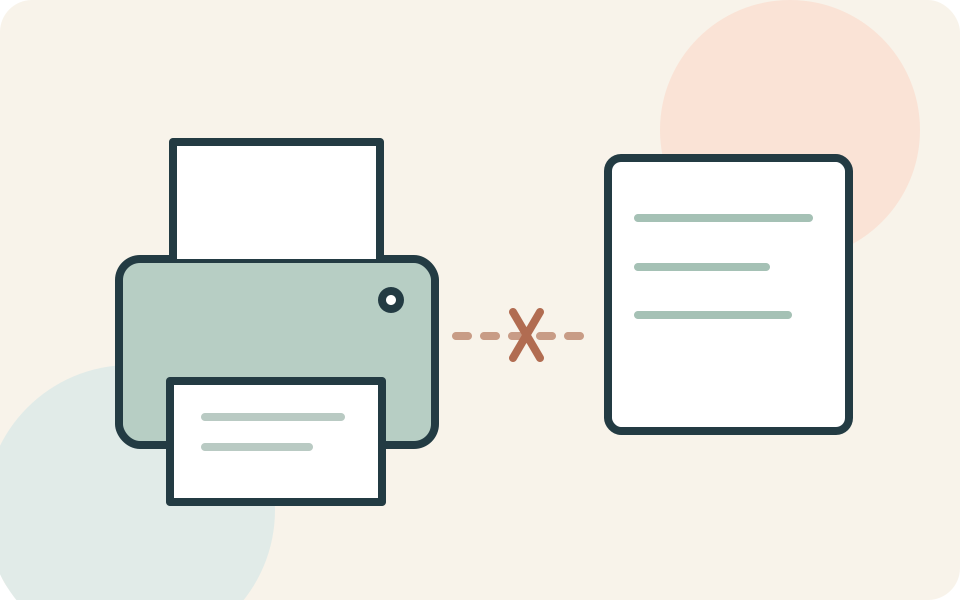
Even kijken voordat je begint
Deze stappen zijn voor Windows 11. Noteer het printermodel, de verbinding en de precieze melding. Een papierstoring op het printerdisplay vraagt om het modelgebonden advies voor die storing.
Bij een gedeelde werkprinter overleg je voordat je taken annuleert of het apparaat herstart. Er kunnen opdrachten van andere mensen klaarstaan.
Stap voor stap
- 1
Controleer de verbinding
Bekijk bij een draadloze printer de netwerknaam in het printermenu of volgens de handleiding. Vergelijk die met het netwerk van je computer. Dat beide apparaten internet hebben, vertelt op zichzelf nog niet of ze op hetzelfde netwerk zitten.
- 2
Open de juiste printer
Ga naar Instellingen > Bluetooth en apparaten > Printers en scanners. Kies het bedoelde apparaat en open de afdrukwachtrij. Controleer daar opnieuw de printernaam; Microsoft wijst erop dat je via de printerkeuzelijst ook wachtrijen van andere apparaten kunt bekijken.
- 3
Bekijk wat er staat te wachten
Een lege wachtrij betekent dat er voor die printer geen opdrachten klaarstaan. Staan jouw opdrachten er wel, blijf dan niet opnieuw op Afdrukken klikken. Als je bewust alle wachtende taken wilt laten vervallen, noemt Microsoft het menu met de drie puntjes en Alles annuleren. Controleer eerst wat je daarmee annuleert.
- 4
Laat Windows het probleem onderzoeken
Open de app Hulp vragen, oftewel Get Help, en start de printerprobleemoplosser. Volg de getoonde stappen en noteer een eventuele foutmelding. Microsoft adviseert deze ingebouwde diagnose voor Windows 11 bij een printer die offline lijkt.
Niet elke situatie is hetzelfde
Als eenvoudig herstarten nodig is, doe dat volgens de printerhandleiding en alleen wanneer het apparaat geen actieve opdracht of update uitvoert. Sla werk op voordat je de computer opnieuw start.
Een oudere uitleg kan knoppen tonen die bij Windows 10 horen. Zoek bij afwijkende menu’s de actuele Windows 11-handleiding, in plaats van willekeurige opties uit te zetten.
En als het niet lukt?
Blijft Offline staan, geef de fabrikant of beheerder het model, de netwerk- of kabelverbinding en het resultaat van Hulp vragen door. Vermeld ook of andere apparaten nog wel kunnen afdrukken. Daarmee kan de vervolgstap gericht op deze printer worden gekozen.
Iemand die dit kan gebruiken?
Kon je hiermee verder?
Je reactie helpt ons de uitleg verbeteren.
Klopt iets niet? Meld het aan de redactie.