Pdf wordt te klein afgedrukt: controleer schaal en papierformaat
Open het afdrukvenster en kijk of meerdere pdf-pagina’s op één vel worden gezet. Kies voor één pagina per vel de optie Grootte. Met Aanpassen (Fit) wordt de pagina passend gemaakt voor het gekozen papier; Ware grootte (Actual size) behoudt de oorspronkelijke afmetingen.
Naar het stappenplan ↓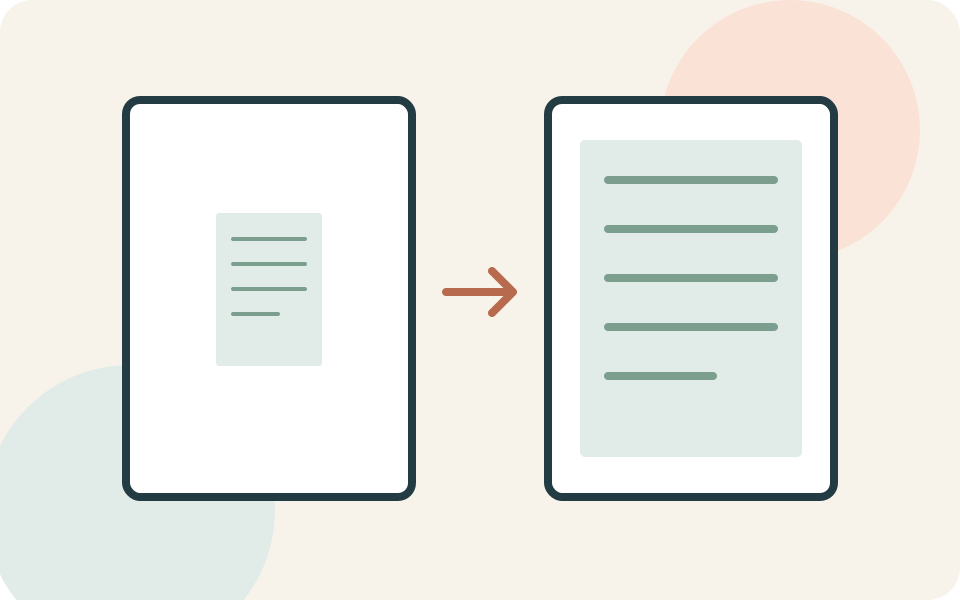
Even kijken voordat je begint
Deze stappen zijn voor Adobe Acrobat of Acrobat Reader op een computer. Een browser of andere pdf-app heeft een ander afdrukvenster.
Bepaal of de afmetingen exact moeten blijven, bijvoorbeeld bij een sjabloon, of dat je vooral een goed leesbare afdruk wilt. Passend maken kan de schaal veranderen.
Stap voor stap
- 1
Controleer printer en papier
Open de pdf en kies Afdrukken via het printerpictogram. Selecteer de bedoelde printer. Controleer bij Pagina-instelling het papierformaat: kies bijvoorbeeld A4 als dat daadwerkelijk in de printer ligt.
- 2
Bekijk hoeveel pagina’s op één vel staan
Kijk bij Pagina vergroten/verkleinen en verwerken (Page Sizing & Handling). Staat Meerdere (Multiple) aan, dan worden verschillende pagina’s op één vel geplaatst. Kies Grootte (Size) als je iedere pagina afzonderlijk wilt afdrukken.
- 3
Kies de juiste schaal
Voor een gewone leesafdruk kun je Aanpassen (Fit) kiezen. Die optie vergroot kleine pagina’s en verkleint grote pagina’s tot het afdrukbare gebied. Ware grootte schaalt niet, maar kan delen afsnijden als de pagina niet op het papier past. Aangepaste schaal gebruikt een percentage; controleer of daar onbedoeld een laag getal staat.
- 4
Print eerst één proefpagina
Bekijk het afdrukvoorbeeld en selecteer bij de af te drukken pagina’s één pagina. Controleer na het printen de leesbaarheid en randen. Bij een sjabloon controleer je ook de vereiste maat. Print de rest pas wanneer de proef klopt.
Niet elke situatie is hetzelfde
Grote pagina’s verkleinen (Shrink oversized pages) maakt kleine pagina’s niet groter. Gebruik die instelling dus niet in de verwachting dat een klein origineel vanzelf het hele vel vult.
Een pdf met brede witte marges bevat die ruimte ook als onderdeel van de pagina. Alleen passend maken is daarom geen belofte dat de tekst tot aan de rand wordt vergroot.
En als het niet lukt?
Klopt het voorbeeld maar niet de afdruk, bekijk dan via Eigenschappen de printerinstellingen en raadpleeg de printerhandleiding. Noteer papierformaat en schaal, zodat je gericht kunt controleren waar het verschil ontstaat.
Waar deze uitleg op steunt
Deze uitleg steunt op documentatie van de makers van de software of het apparaat. Namen van knoppen en instellingen kunnen per versie verschillen.
- Adobe: paginagrootte voor afdrukken aanpassen ↗Fit, Actual size met afsnijden, Shrink oversized pages en percentage
- Adobe: pdf’s afdrukken in Acrobat Reader ↗Printer en pagina-instelling, afdrukvoorbeeld, afzonderlijke pagina kiezen, Size tegenover Multiple en printereigenschappen
Iemand die dit kan gebruiken?
Kon je hiermee verder?
Je reactie helpt ons de uitleg verbeteren.
Klopt iets niet? Meld het aan de redactie.