Een ingevuld PDF-formulier opslaan zonder je antwoorden kwijt te raken
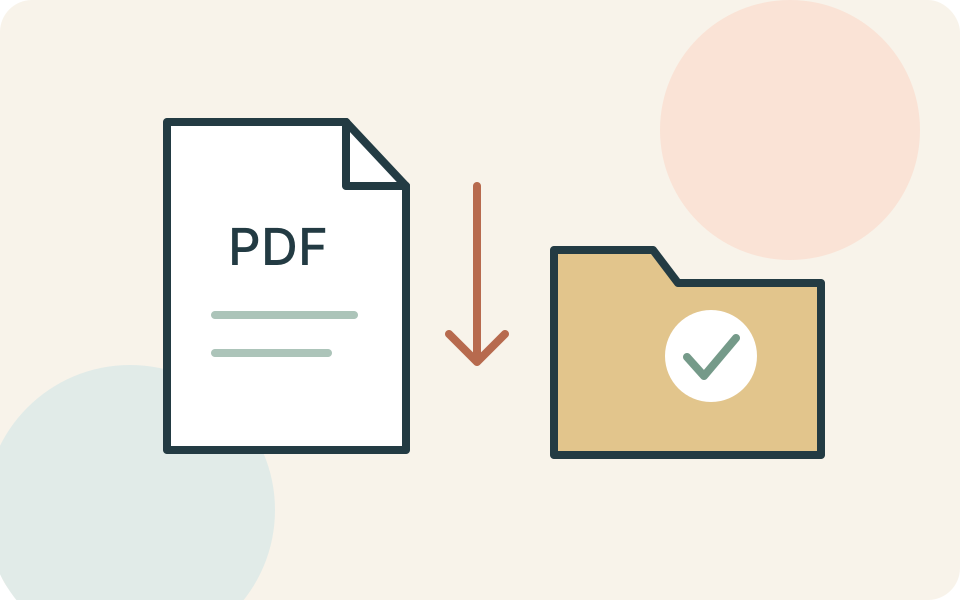
Kies in Acrobat Reader Opslaan als, geef de ingevulde PDF een herkenbare naam en bewaar haar in een map die je terugvindt. Open daarna juist dat bestand opnieuw en controleer de antwoorden. Een ingevuld venster alleen bewijst nog niet dat je gegevens zijn opgeslagen.
Naar het stappenplan ↓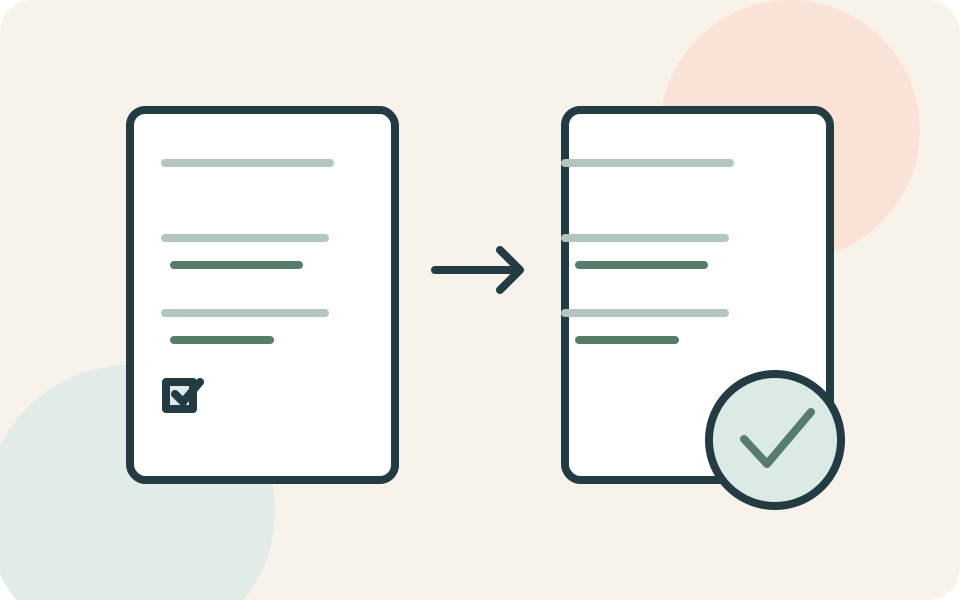
Even kijken voordat je begint
Deze uitleg gaat over Acrobat Reader op Windows of Mac. Een PDF die in je browser staat kan andere knoppen hebben. Begin bij een nieuw formulier bij voorkeur met een bestand op je computer dat je rechtstreeks in Reader opent.
Heb je al veel ingevuld? Sluit dat venster nog niet. Zoek eerst de opslagmogelijkheid van het programma waarin je werkt. Opnieuw het lege formulier downloaden is niet hetzelfde als je huidige antwoorden bewaren.
Stap voor stap
- 1
Controleer het soort formulier
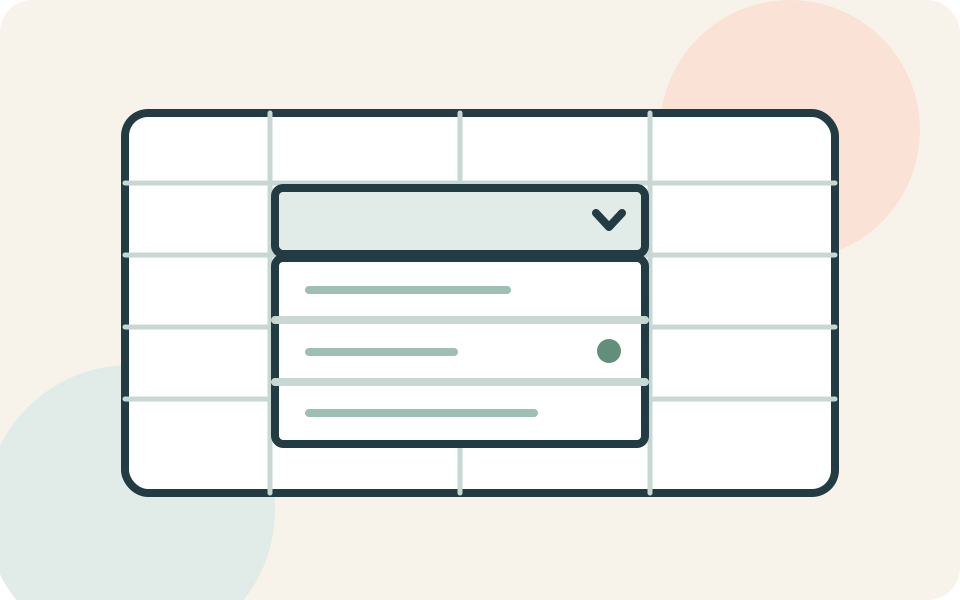
Kun je afzonderlijke velden aanklikken, dan is het formulier interactief. Bij een vlak formulier ontbreekt die werking. Daar kun je, als het document dit toelaat, met Invullen en ondertekenen tekst toevoegen. Verwar een getekend invulvak niet met een echt formulierveld.
- 2
Rond je invoer af
Controleer de ingevulde velden en selectievakjes. In een interactief formulier kun je met Tab de invoer accepteren en naar het volgende veld gaan. Kijk ook naar antwoorden onderaan de pagina; blijf niet alleen bij het eerste zichtbare deel van het formulier.
- 3
Bewaar een herkenbare versie
Open in Reader op Windows het menu met de drie horizontale lijnen en kies Opslaan als. Op Mac gebruik je Bestand → Opslaan als. Kies een map en een andere bestandsnaam, bijvoorbeeld aanvraag-ingevuld.pdf, zodat je de ingevulde versie van het lege origineel kunt onderscheiden.
- 4
Open de opgeslagen PDF ter controle
Zoek de nieuwe naam in de gekozen map en open dat bestand. Controleer enkele tekstvelden, vinkjes en de laatste pagina. Zijn je antwoorden zichtbaar, dan heb je de opgeslagen versie gecontroleerd. Ontbreken ze, verstuur die kopie nog niet en houd je oorspronkelijke werkvenster open zolang dat kan.
Niet elke situatie is hetzelfde
Opslaan is niet hetzelfde als indienen. Een formulier kan een eigen verzendknop of een aparte uploadprocedure hebben. Volg daarvoor de aanwijzingen van de organisatie die het formulier vraagt, nadat je je eigen kopie hebt gecontroleerd.
En als het niet lukt?
Krijg je een melding dat invullen of bewaren niet mogelijk is, noteer dan de exacte tekst en je Reader-versie. Vraag de formuliermaker om een geschikte invulbare versie of de juiste werkwijze. Probeer documentbeperkingen niet weg te werken door telkens een andere converter te gebruiken.
Misschien vraag je je dit nog af
Hoe voorkom ik dat ik per ongeluk de lege versie mail?
Controleer de bestandsnaam én open het bestand dat je daadwerkelijk wilt bijvoegen. Alleen een nieuwe naam is geen inhoudelijke controle; bekijk of de antwoorden ook in die versie staan.
Iemand die dit kan gebruiken?
Kon je hiermee verder?
Je reactie helpt ons de uitleg verbeteren.
Klopt iets niet? Meld het aan de redactie.