Tekst plakken in Word met een vreemd lettertype: kies de plakoptie
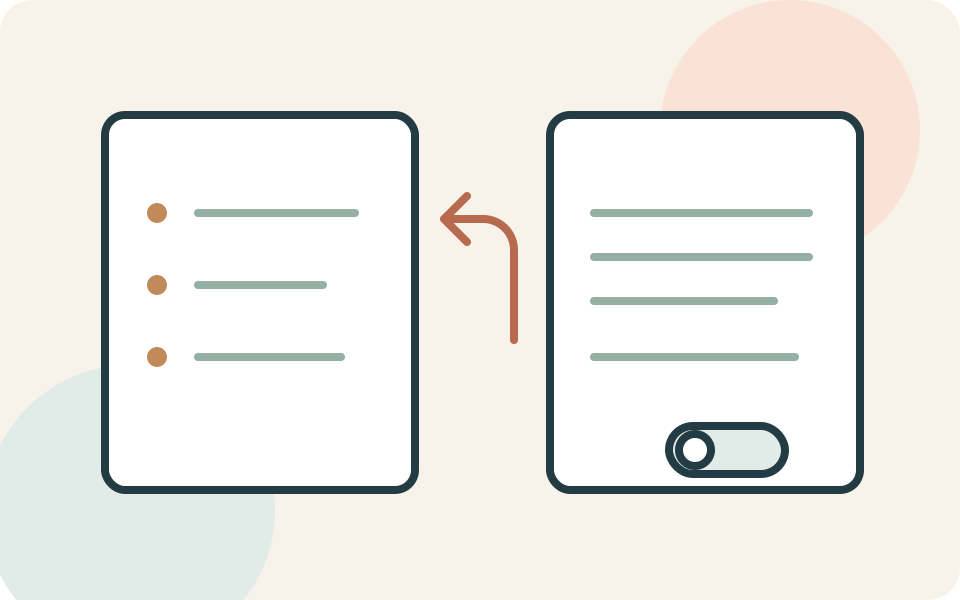
Kies na het plakken Alleen tekst behouden als je de inhoud zonder de oorspronkelijke opmaak wilt overnemen. Wil je bijvoorbeeld vetgedrukte woorden bewaren, bekijk dan Opmaak samenvoegen. Controleer het resultaat voordat je een heel document op dezelfde manier plakt.
Naar het stappenplan ↓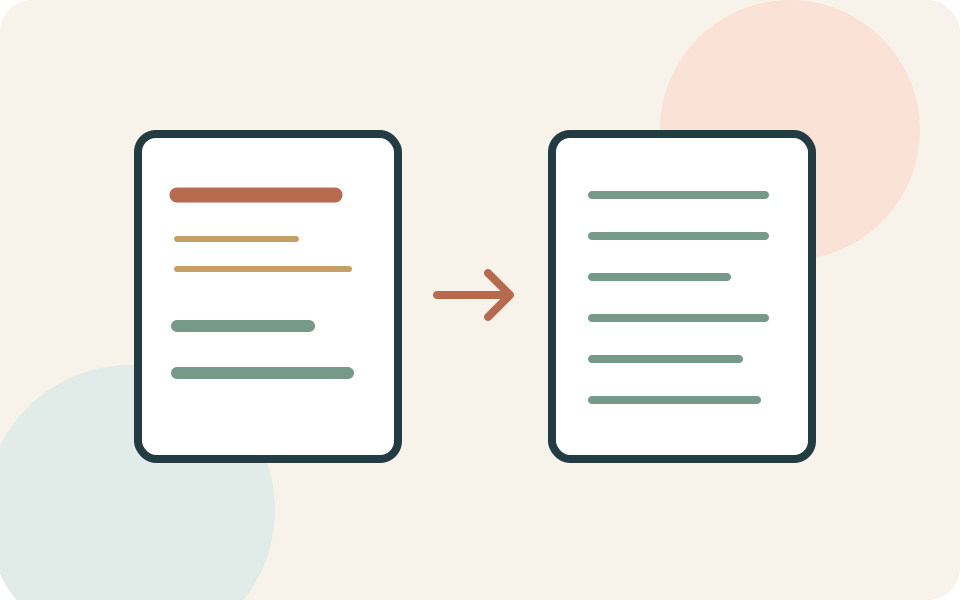
Even kijken voordat je begint
Deze stappen zijn voor de bureaubladversie van Word op Windows. Web- en Mac-versies bieden niet altijd dezelfde opties.
Kopieer eerst een korte voorbeeldalinea. Moeten afbeeldingen, tabellen of andere onderdelen mee, dan is alleen tekst plakken mogelijk niet de juiste keuze.
Stap voor stap
- 1
Kies waar de tekst terechtkomt
Klik op de bedoelde plek in je document. Bekijk de tekst direct vóór de cursor: geplakte tekst kan de opmaak van die omgeving overnemen. Begin op een plek met de gewone opmaak die je wilt gebruiken.
- 2
Gebruik de knop bij de geplakte tekst
Plak de voorbeeldalinea en open Plakopties. Kies Alleen tekst behouden voor gewone tekst zonder bronopmaak. Opmaak samenvoegen neemt de opmaak van de bestemming als uitgangspunt, maar kan nadruk zoals vet en cursief in een deel van de tekst behouden. Bronopmaak behouden kiest juist de oorspronkelijke vormgeving.
- 3
Gebruik zo nodig Plakken speciaal
Je kunt de keuze ook vooraf maken. Kopieer je tekst, ga naar Start en open het pijltje onder Plakken. Kies Plakken speciaal en, indien beschikbaar, Niet-opgemaakte tekst. Deze optie laat de tekst aansluiten bij de opmaak van het document waarin je plakt.
- 4
Bekijk meer dan alleen het lettertype
Controleer of alinea’s, opsommingen en de volgorde van de inhoud nog kloppen. Vergelijk bij een tabel ook de samenhang tussen gegevens. Plak pas daarna een grotere hoeveelheid. Bewaar de oorspronkelijke tekst zolang je het resultaat nog beoordeelt.
Niet elke situatie is hetzelfde
Alleen tekst behouden laat afbeeldingen weg en zet tabellen om naar alinea’s. Het is dus geen methode om een complete opgemaakte pagina ongewijzigd over te nemen.
De opties onder Plakken speciaal hangen af van wat je hebt gekopieerd en welke app of versie je gebruikt.
En als het niet lukt?
Zie je de knop Plakopties niet? Controleer in Bestand → Opties → Geavanceerd, onder Knippen, kopiëren en plakken, of de knop mag worden weergegeven. Bij bronmateriaal dat al pure tekst is, verschijnt die keuze mogelijk niet.
Misschien vraag je je dit nog af
Betekent tekst zonder opmaak dat ik helemaal geen lettertype meer heb?
Nee. De tekst wordt nog steeds weergegeven met een lettertype en andere opmaak in je Word-document. Je laat de oorspronkelijke vormgeving achterwege en gebruikt de opmaak van de bestemming.
Waar deze uitleg op steunt
Deze uitleg steunt op documentatie van de makers van de software of het apparaat. Namen van knoppen en instellingen kunnen per versie verschillen.
- Microsoft: opmaak bij het plakken bepalen ↗Plakopties, bronopmaak versus samenvoegen en alleen tekst, invloed van omgeving, verlies van tabellen/afbeeldingen en knop zichtbaar maken
- Microsoft: Plakken speciaal ↗Start, pijl onder Plakken, Niet-opgemaakte tekst, afbeelding als ander formaat en verschillen per platform
Iemand die dit kan gebruiken?
Kon je hiermee verder?
Je reactie helpt ons de uitleg verbeteren.
Klopt iets niet? Meld het aan de redactie.