Een lege pagina in Word wil niet weg: maak eerst de opmaak zichtbaar
Zet de opmaaktekens aan om te zien wat de lege pagina veroorzaakt. Een handmatig pagina-einde kun je verwijderen; een sectie-einde vraagt meer aandacht. Op de laatste pagina kan ook de verplichte slotalinea van Word de oorzaak zijn.
Naar het stappenplan ↓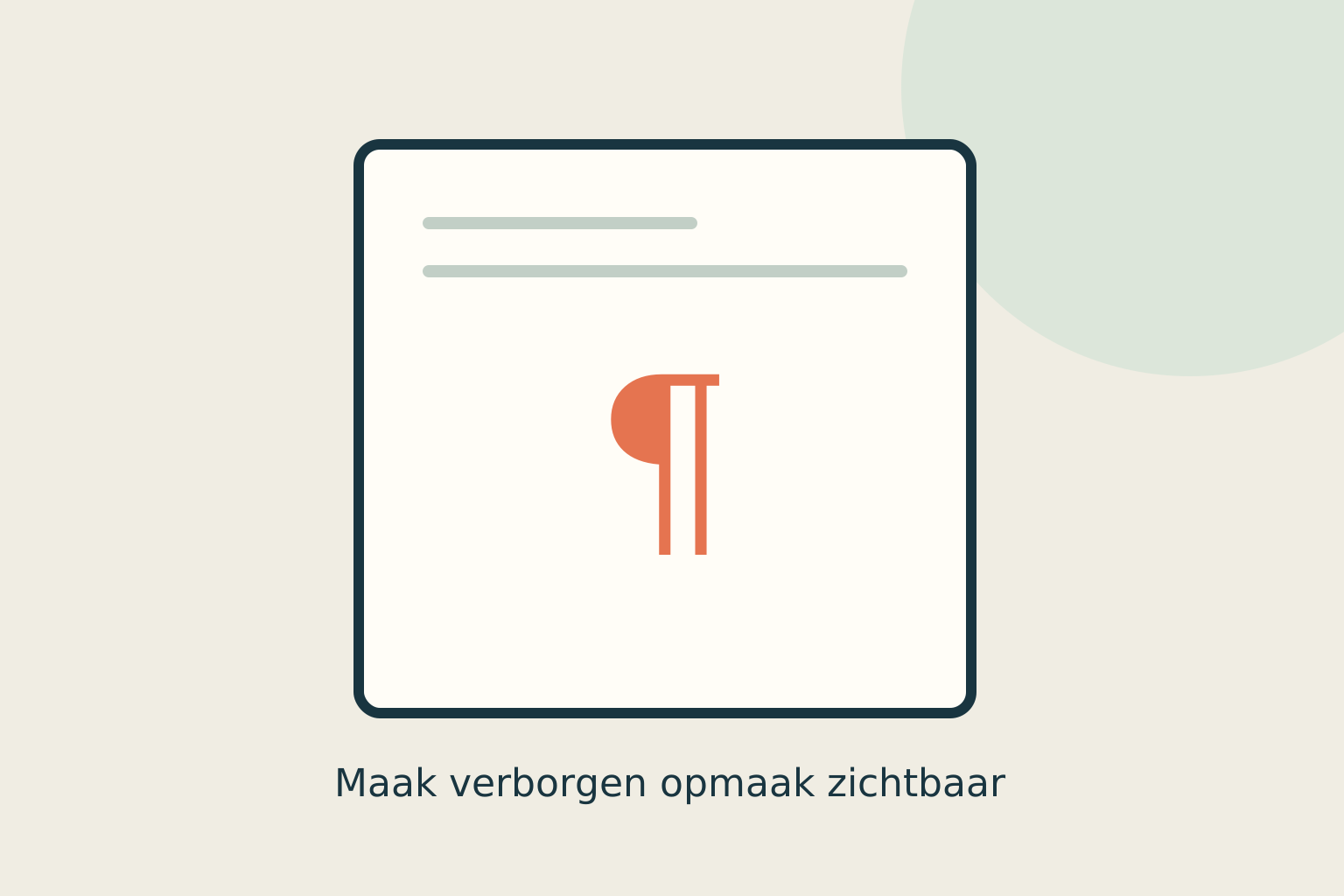
Even kijken voordat je begint
Bewaar eerst een kopie als je document een ingewikkelde indeling heeft. Controleer of de lege pagina midden in het document staat of helemaal achteraan.
Deze uitleg gaat over de desktopversie van Word. Verwijder niet alvast een grote selectie: kijk eerst welk teken of welke instelling de pagina veroorzaakt.
Stap voor stap
- 1
Toon de verborgen opmaaktekens
Gebruik de knop ¶ bij Start of druk op Ctrl + Shift + 8. Op een Mac gebruik je Command + 8. Word toont dan onder meer alineatekens, spaties en tabs. Zo zie je ook of de ogenschijnlijk lege ruimte toch opmaak bevat.
- 2
Zoek een handmatig pagina-einde
Zie je een vermelding Pagina-einde die daar niet hoort, selecteer die dan en druk op Delete. Controleer direct wat er met de omliggende tekst gebeurt. Een sectie-einde behandel je niet op dezelfde manier; lees daarvoor de uitzondering hieronder.
- 3
Controleer de verplichte slotalinea
Staat achteraan alleen het laatste alineateken op een extra pagina, selecteer dan uitsluitend dat teken. Vul bij de lettergrootte 1 punt in en druk op Enter. Deze slotalinea kun je niet helemaal verwijderen; verkleinen kan haar op de vorige pagina laten passen.
- 4
Bekijk de indeling opnieuw
Controleer de pagina vóór en na je wijziging. Kloppen de koppen en de plaats van de tekst nog? Zet de opmaaktekens daarna met ¶ weer uit als je ze niet wilt blijven zien. Verbergen ruimt de tekens zelf niet op.
Niet elke situatie is hetzelfde
Een sectie-einde bewaart informatie over de documentindeling. Bij verwijderen worden twee secties samengevoegd en gebruikt Word de opmaak van de volgende sectie. Dat kan meer veranderen dan alleen een lege pagina.
Wil je de sectie behouden zonder een nieuwe pagina te beginnen, onderzoek dan het sectietype Doorlopend. In Word voor Windows kun je dit via Indeling → het pijltje bij Pagina-instelling → Indeling → Sectie beginnen aanpassen. Word voor het web kan sectie-einden niet wijzigen.
En als het niet lukt?
Blijft de pagina staan, kijk dan of de lege alinea de instelling Pagina-einde ervoor heeft. Microsoft beschrijft die controle bij de bronnen. Laat bij een complex sjabloon de sectie-indeling nakijken voordat je marges of meerdere secties tegelijk verandert.
Waar deze uitleg op steunt
Deze uitleg steunt op documentatie van de makers van de software of het apparaat. Namen van knoppen en instellingen kunnen per versie verschillen.
- Microsoft: een lege eindpagina verwijderen ↗Opmaaktekens, handmatig pagina-einde, verplichte slotalinea verkleinen en Pagina-einde ervoor
- Microsoft: opmaaktekens tonen of verbergen ↗Betekenis van tonen/verbergen en zichtbaarheid van spaties, tabs en alineatekens
- Microsoft: een sectie-einde verwijderen ↗Samenvoeging van secties en overname van opmaak van de volgende sectie
- Microsoft: een sectie-einde wijzigen ↗Wijzigen van sectietype via Pagina-instelling; beperking in Word voor het web
Iemand die dit kan gebruiken?
Kon je hiermee verder?
Je reactie helpt ons de uitleg verbeteren.
Klopt iets niet? Meld het aan de redactie.