Eén pagina liggend maken in Word zonder alles te draaien
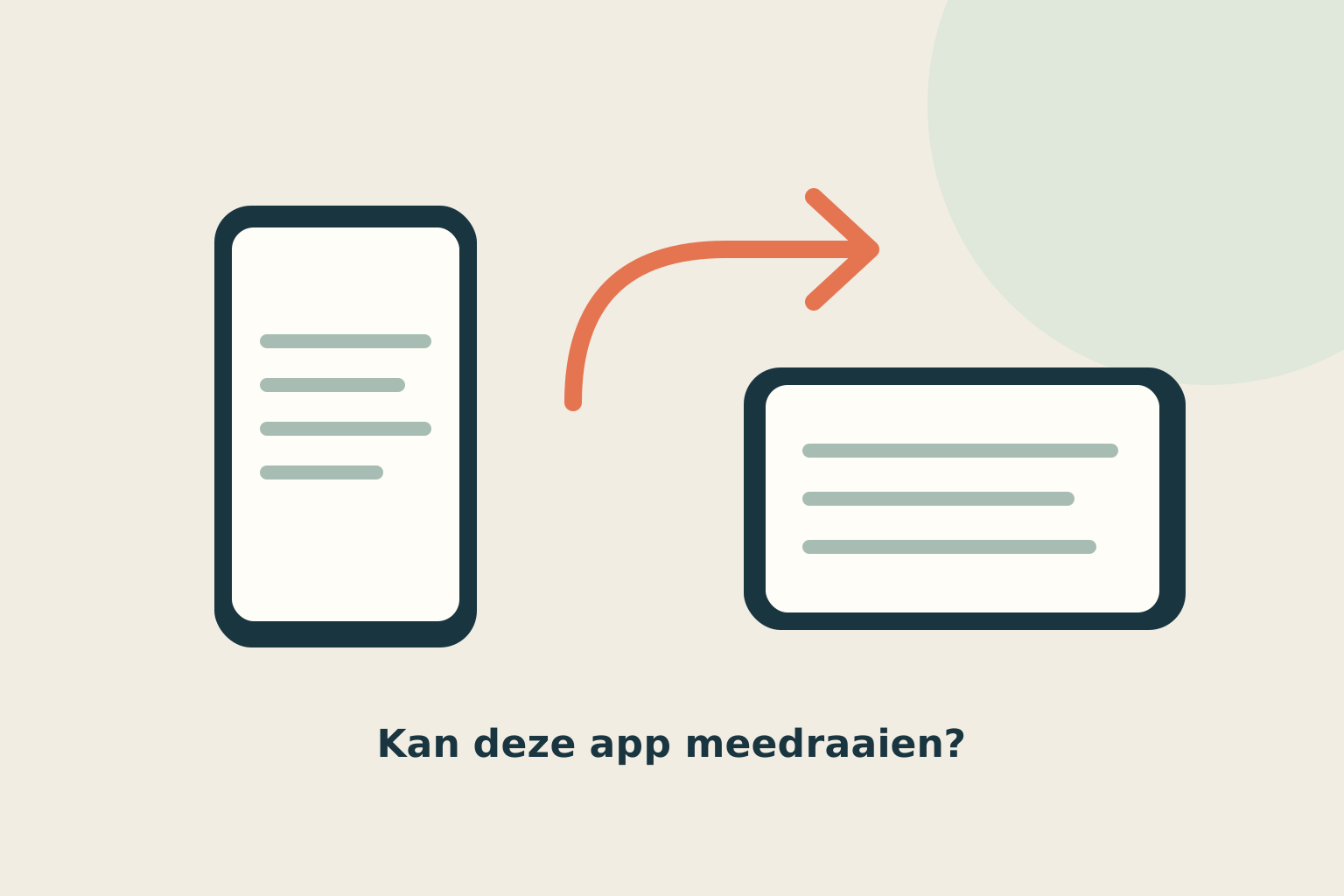
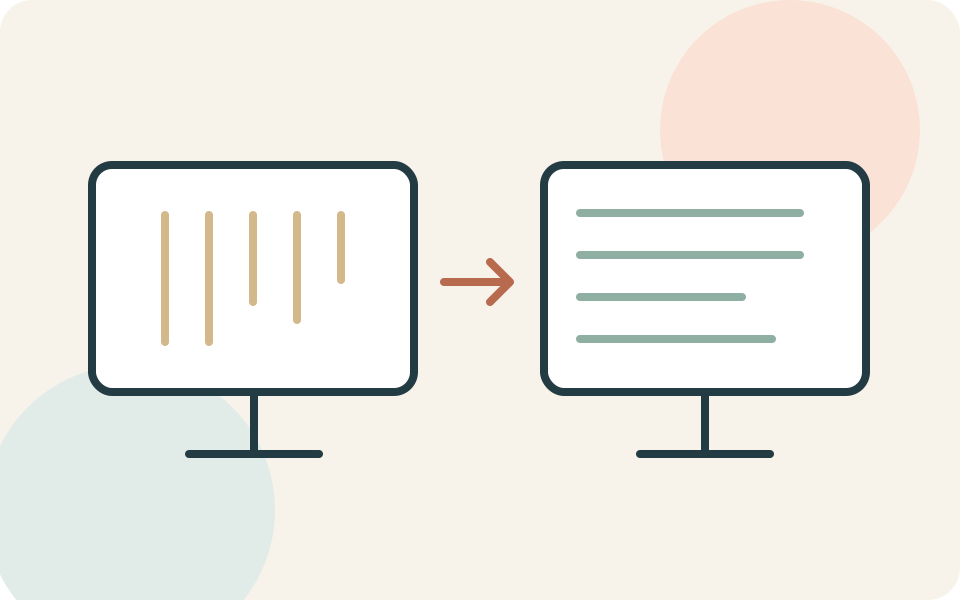
Selecteer de inhoud die liggend moet worden. Open bij Indeling het venster Pagina-instelling, kies Liggend en zet Toepassen op op Geselecteerde tekst. Zo beperk je de wijziging tot dat deel van het document.
Naar het stappenplan ↓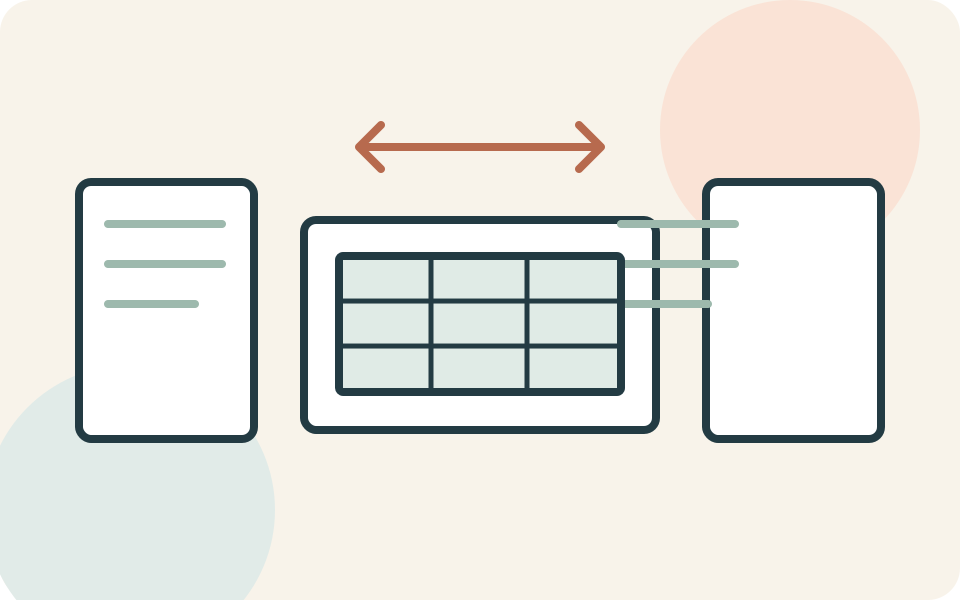
Even kijken voordat je begint
Deze stappen zijn voor Word op een Windows-computer, zoals Microsoft 365, Word 2024 of Word 2021. De webversie en mobiele app hebben niet noodzakelijk dezelfde mogelijkheden.
Bewaar het document. Bepaal welk deel meer breedte nodig heeft: bijvoorbeeld een brede tabel met een toelichting. Selecteer de inhoud zelf, niet alleen het paginanummer onderaan.
Stap voor stap
- 1
Selecteer het bedoelde gedeelte
Markeer de tekst en andere inhoud die je op een liggende pagina wilt zetten. Neem bij een tabel ook de bijbehorende uitleg mee als die op dezelfde liggende pagina moet staan. Laat de volgende gewone alinea buiten de selectie.
- 2
Open de volledige pagina-instellingen
Ga naar het tabblad Indeling. Klik op het kleine pijltje bij de groep Pagina-instelling om het dialoogvenster te openen. Alleen via de gewone knop Afdrukstand voor Liggend kiezen geeft je niet dezelfde expliciete keuze voor de geselecteerde inhoud.
- 3
Beperk de wijziging tot je selectie
Kies Liggend. Controleer onderaan het venster het veld Toepassen op en kies Geselecteerde tekst. Bevestig met OK. Kijk vervolgens zowel naar het gewijzigde deel als naar de pagina ervoor en erna.
- 4
Bekijk de afdrukweergave
Open Bestand → Afdrukken om de indeling te beoordelen. Je hoeft niets af te drukken om de nieuwe stand te bewaren. Controleer of de brede inhoud past en of de andere pagina’s nog rechtop staan.
Niet elke situatie is hetzelfde
De selectie bepaalt welk gedeelte verandert, maar de uiteindelijke hoeveelheid pagina’s hangt ook van de inhoud af. Een lang tekstdeel wordt niet automatisch één bladzijde doordat je het liggend zet.
Werk je op een Mac, dan loopt de route via Opmaak → Document → Pagina-instelling. Kies daar de stand en bevestig die; kies vervolgens bij Toepassen op voor Geselecteerde tekst.
En als het niet lukt?
Is toch het hele document veranderd? Maak de wijziging ongedaan en controleer je selectie en Toepassen op voordat je opnieuw bevestigt. Heeft het document al verschillende secties, dan kan een instelling voor Deze sectie passender zijn. Verander dat niet op goed geluk als je de sectiegrenzen niet kent.
Misschien vraag je je dit nog af
Moet ik ook mijn papier of printer anders instellen?
Voor de stand in het Word-document niet. Bekijk eerst het afdrukvoorbeeld. Eventuele printerinstellingen of problemen met de papierinvoer beoordeel je apart aan de hand van de printerhandleiding.
Iemand die dit kan gebruiken?
Kon je hiermee verder?
Je reactie helpt ons de uitleg verbeteren.
Klopt iets niet? Meld het aan de redactie.