Tekst in Word staat ineens in hoofdletters: zo zet je dat recht
Selecteer het betreffende stukje tekst en kies bij Start de knop Aa voor hoofdlettergebruik. Blijft alles eruitzien als hoofdletters? Controleer dan ook de lettertype-effecten. De geschreven letters en hun weergave zijn twee verschillende dingen.
Naar het stappenplan ↓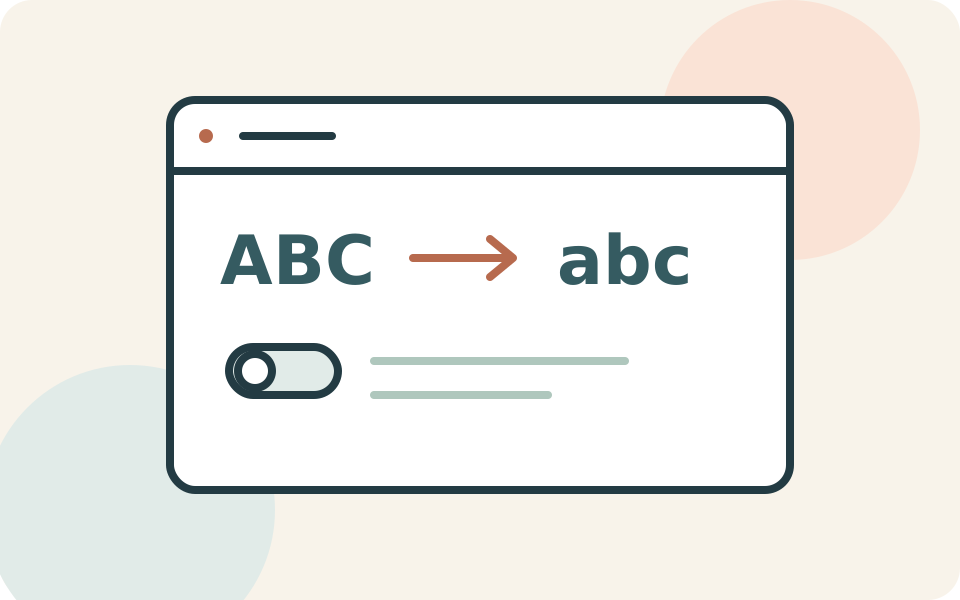
Even kijken voordat je begint
Deze stappen beginnen bij Word op een Windows-computer. Voor de Mac en de webversie staan de verschillen verderop.
Gaat het om bestaande tekst of gebeurt het tijdens het typen? Controleer bij nieuwe tekst eerst Caps Lock. Probeer een kort woord in een leeg document voordat je de opmaak van je hele bestand verandert.
Stap voor stap
- 1
Selecteer alleen de verkeerde passage
Begin met één zin of alinea. Zo zie je wat de aanpassing doet zonder meteen koppen, afkortingen en de rest van je document mee te veranderen. Laat de selectie staan terwijl je de volgende stap uitvoert.
- 2
Kies het gewenste hoofdlettergebruik
Open op het tabblad Start de knop Aa, voor hoofdlettergebruik. Kies kleine letters als echt alles klein moet worden, of Als in een zin voor een hoofdletter aan het begin. Bekijk het resultaat. De opdracht herschrijft de letterkast; controleer dus zelf namen en afkortingen zoals Noor en USB.
- 3
Controleer de effecten als het niet verandert
Selecteer de tekst en druk in Word voor Windows op Ctrl+D om Lettertype te openen. Kijk bij Effecten naar Hoofdletters en Klein kapitaal. Haal een ongewenst vinkje weg en bevestig met OK. Controleer daarna opnieuw het resultaat; voer zo nodig de vorige stap uit als de letters zelf nog in hoofdletters staan.
- 4
Herstel een ongewenst resultaat meteen
Is er meer veranderd dan je wilde? Gebruik Ctrl+Z om de laatste wijziging terug te draaien. Selecteer vervolgens een kleiner stukje. Wis niet alle opmaak om alleen dit hoofdletterprobleem op te lossen: daarmee kun je ook bewuste accenten en andere tekenopmaak kwijtraken.
Niet elke situatie is hetzelfde
Op de Mac gebruik je eveneens Start → Aa voor hoofdlettergebruik. Het venster Lettertype open je met Command+D en ongedaan maken gaat met Command+Z.
Microsoft vermeldt dat Word voor het web deze omzetfunctie niet ondersteunt. Open het bestand dan in de desktopapp, als je die hebt, of pas de letters handmatig aan.
En als het niet lukt?
Blijft het probleem in dezelfde passage terugkomen, noteer dan waar dat gebeurt: na plakken, bij een bepaalde kop of in elk nieuw document. Laat iemand die de documentopmaak beheert die concrete situatie bekijken. Bewaar het oorspronkelijke bestand voordat je grotere opmaakwijzigingen probeert.
Bronnen (3)
Iemand die dit kan gebruiken?
Kon je hiermee verder?
Je reactie helpt ons de uitleg verbeteren.
Klopt iets niet? Meld het aan de redactie.