Letters en knoppen op Android te klein? Pas dit apart aan
Vergroot eerst de letters. Zijn ook knoppen en andere onderdelen te klein, pas dan de weergavegrootte aan. Probeer één instelling tegelijk: zo zie je welke verandering je telefoon prettiger leesbaar maakt.
Naar het stappenplan ↓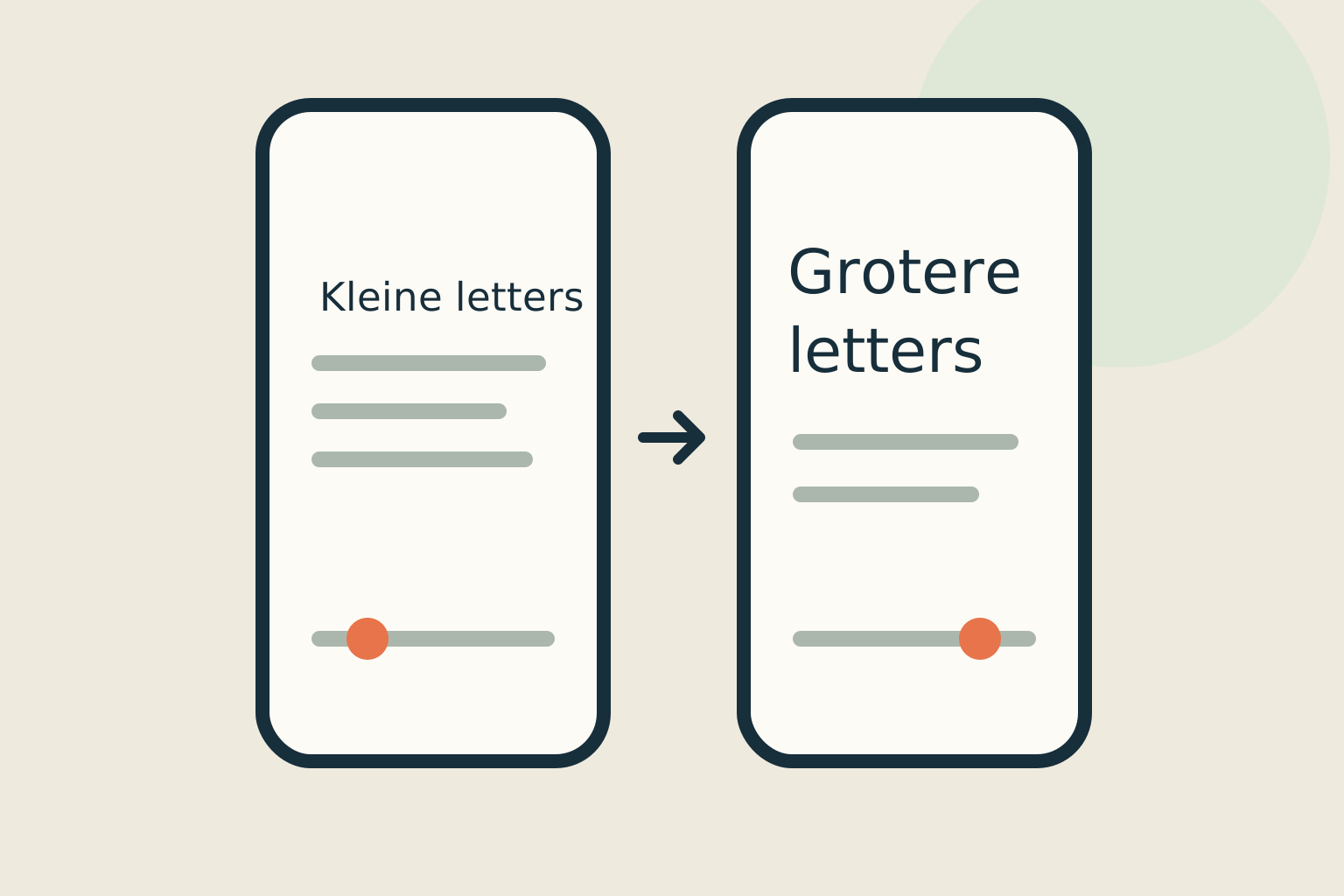
Even kijken voordat je begint
Bepaal waar je tegenaan loopt. Kun je de woorden moeilijk lezen, of is de hele bediening te klein? Dat zijn twee verschillende instellingen. Bekijk ook of het probleem in meerdere apps voorkomt of alleen in één.
Deze uitleg geldt voor Android. Sommige Google-instellingen vereisen Android 13 of nieuwer; bij Samsung kunnen namen en menu’s per softwareversie afwijken. Je hoeft geen nieuw lettertype te downloaden om de letters groter te maken.
Stap voor stap
- 1
Vergroot de letters
Open Instellingen en zoek naar Lettergrootte. Schuif de regelaar een stukje naar rechts en bekijk het voorbeeld. Op Samsung Galaxy vind je dit doorgaans onder Display en vervolgens Tekstgrootte en opmaak. Kies daar de gewenste grootte met de schuifregelaar.
- 2
Geef knoppen meer ruimte
Zijn naast de letters ook andere onderdelen te klein? Zoek in Instellingen naar Weergavegrootte. Op Pixel staat dit onder Scherm en aanraken, Weergavegrootte en tekst. Gebruik de regelaar voor de weergave, niet opnieuw die voor de letters. Bekijk of de verhoudingen voor jou werken.
- 3
Probeer vettere tekst als grootte niet het probleem is
Voor duidelijkere letters kun je vetgedrukte tekst proberen. Bij Samsung staat de schakelaar bij de tekstgrootte en opmaak. Op veel andere Android-toestellen staat deze onder Toegankelijkheid, Weergavegrootte en tekst. Vergelijk het resultaat voordat je nog iets verandert.
- 4
Controleer een paar gewone schermen
Open bijvoorbeeld een bericht en een instellingenmenu dat je vaak gebruikt. Lees je makkelijker en blijft alles overzichtelijk? Laat het dan daarbij. Is het te groot geworden, schuif de betreffende regelaar terug. Noteer desnoods eerst de stand die je prettig vindt.
Niet elke situatie is hetzelfde
Sommige apps volgen de algemene lettergrootte niet. Blijft één app afwijkend, controleer dan de eigen weergave-instellingen van die app in plaats van telkens de hele telefoon verder te vergroten.
Samsung biedt op ondersteunde toestellen ook lettertypen met hoog contrast onder Toegankelijkheid en Verbeteringen zichtbaarheid. Dit is een andere optie dan alleen grotere letters. De beschikbaarheid en benaming kunnen afwijken.
En als het niet lukt?
Vind je de genoemde optie niet? Zoek de handleiding voor je precieze toestelmodel op. Vermeld bij een hulpvraag of letters, knoppen of allebei te klein zijn, en in welke app je het merkt. Dat maakt de vraag een stuk gerichter.
Misschien vraag je je dit nog af
Wordt alles groter als ik de letters vergroot?
De lettergrootte is bedoeld voor tekst. Voor andere onderdelen is er een aparte weergavegrootte. Controleer ze afzonderlijk.
Waar deze uitleg op steunt
Deze uitleg steunt op documentatie van de makers van de software of het apparaat. Namen van knoppen en instellingen kunnen per versie verschillen.
- Google: tekst- en weergave-instellingen ↗Lettergrootte en weergavegrootte apart aanpassen; voorbeeld en vetgedrukte tekst; niet alle apps volgen de instelling
- Google: scherminstellingen op Pixel ↗Pixel-menupad naar weergavegrootte en tekst; afzonderlijke regelaars voor woorden en andere schermonderdelen
- Samsung: lettergrootte en stijl op Galaxy ↗Tekstgrootte, vetgedrukte letters en hoog contrast; menu’s verschillen per model en software
Iemand die dit kan gebruiken?
Kon je hiermee verder?
Je reactie helpt ons de uitleg verbeteren.
Klopt iets niet? Meld het aan de redactie.