Android opent de verkeerde app: pas je standaardkeuze aan
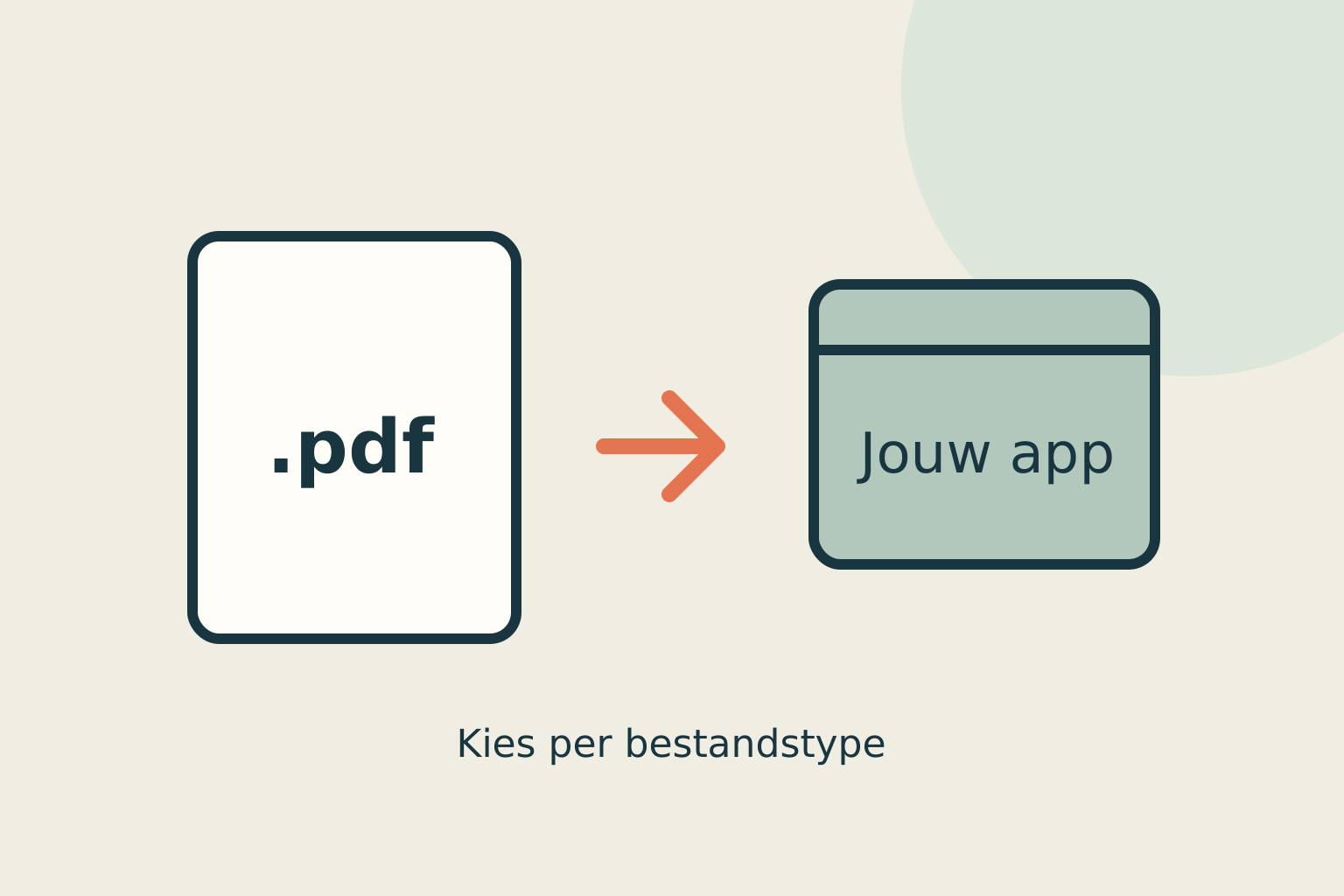
Ga naar Instellingen → Apps → Standaardapps en kies de app die je voortaan voor die taak wilt gebruiken. Wil je juist opnieuw kunnen kiezen? Op een Pixel kun je bij de huidige app de standaardvoorkeuren wissen.
Naar het stappenplan ↓
Even kijken voordat je begint
Bepaal eerst wat er verkeerd opent: je browser, een berichtendienst of een app na het aantikken van een bestand. Noteer de huidige appnaam. Die heb je nodig als je een eerdere keuze wilt terugdraaien.
De wisroute hieronder volgt de Pixel-instructies van Google; sommige stappen vereisen Android 14 of nieuwer. Bij Samsung en andere merken kunnen labels en beschikbare opties afwijken.
Stap voor stap
- 1
Kies één taak om te wijzigen
Open Instellingen → Apps → Standaardapps. Selecteer het type app dat je wilt veranderen en wijs je voorkeur aan. Op Samsung Galaxy vind je hiervoor onder Apps een menu om standaardapps te kiezen. Je verandert daar bijvoorbeeld de browserkeuze, niet iedere app tegelijk.
- 2
Maak op Pixel een eerdere keuze ongedaan
Wil je het keuzescherm terug, ga dan naar Instellingen → Apps en open de app die nu automatisch verschijnt. Gebruik zo nodig Alle apps bekijken. Kies Standaard openen → Standaardvoorkeuren wissen.
- 3
Herhaal de oorspronkelijke handeling
Open hetzelfde soort bestand of voer dezelfde actie opnieuw uit. Verschijnt een appkeuze, selecteer dan de gewenste app. Met Eén keer probeer je die keuze uit; met Altijd sla je haar op voor die actie.
- 4
Controleer of het resultaat past
Kijk niet alleen naar het app-icoon: kun je het bedoelde document lezen of de gewenste handeling uitvoeren? Bevalt het niet, keer dan terug naar de standaardinstellingen. Noteer vooraf de oude keuze als je die gemakkelijk wilt kunnen herstellen.
Niet elke situatie is hetzelfde
Deze aanpak gaat over standaardkeuzes die Android aanbiedt. Verwacht niet dat iedere knop in iedere app daardoor anders gaat werken. Blijft één specifieke link afwijkend openen, noteer dan vanuit welke app dat gebeurt en vraag naar de instellingen voor die situatie.
En als het niet lukt?
Ontbreekt de gewenste app in de keuzelijst, leg dan aan de appmaker voor welke taak je haar wilt gebruiken. Vermeld toestelmodel en Android-versie. Ga niet willekeurig andere standaardapps aanpassen om een ontbrekende keuze te laten verschijnen.
Misschien vraag je je dit nog af
Waarom vraagt mijn telefoon niets meer?
Een eerdere keuze voor Altijd kan het keuzescherm overslaan. Wil je eerst testen, gebruik dan Eén keer wanneer Android opnieuw een keuze aanbiedt.
Iemand die dit kan gebruiken?
Kon je hiermee verder?
Je reactie helpt ons de uitleg verbeteren.
Klopt iets niet? Meld het aan de redactie.