Een Android-app blijft meldingen sturen: zo maak je het rustiger
Zet de meldingen uit bij de app die je stoort. Je kunt vaak ook alleen aanbiedingen of andere afzonderlijke soorten meldingen uitschakelen. Zo hoef je niet meteen alles van die app te missen.
Naar het stappenplan ↓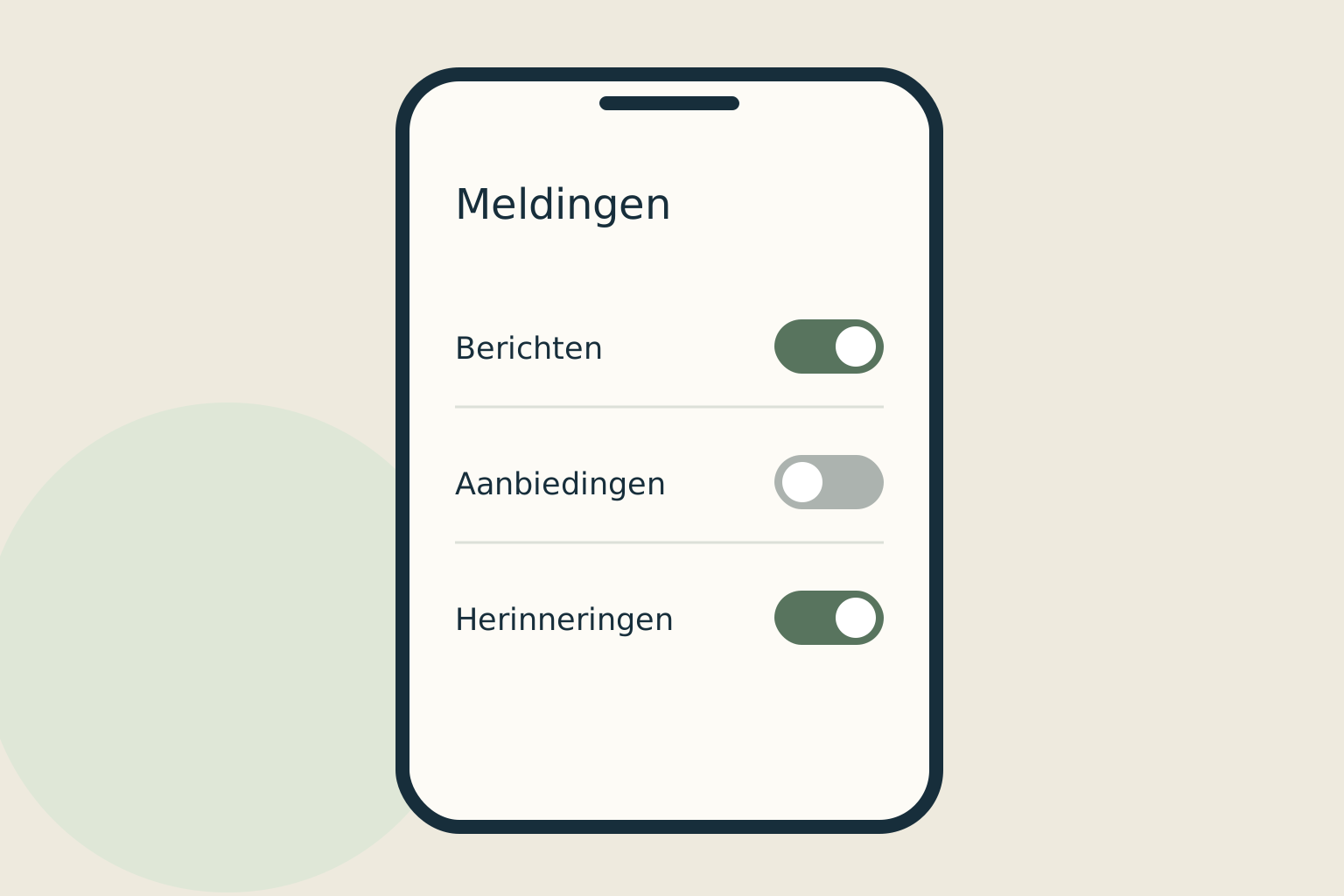
Even kijken voordat je begint
Kijk eerst welke app boven de melding staat. Een bericht over een bestelling wil je misschien houden, terwijl een dagelijkse aanbieding weg mag. Kies vooraf wat je nog wilt ontvangen.
Deze stappen gaan over meldingen van apps op Android, niet over vensters binnen een website. De namen van de instellingen verschillen per merk en softwareversie.
Stap voor stap
- 1
Zoek de afzender terug
Veeg vanaf de bovenkant van het scherm omlaag. Houd de ongewenste melding ingedrukt en open de bijbehorende instellingen. Is de melding al weg? Open Instellingen, kies Meldingen en vervolgens App-meldingen. Zoek daar de app, eventueel in de lijst met recente afzenders.
- 2
Kies wat er uit mag
Open de meldingsinstellingen van die app. Schakel alles uit wanneer je er geen meldingen meer van wilt krijgen. Zie je categorieën, bekijk dan eerst hun namen: misschien kun je alleen het ongewenste soort uitschakelen. Welke categorieën bestaan, bepaalt de app.
- 3
Controleer op Samsung de extra schakelaar
Zie je op je Galaxy geen categorieën? Kijk onder Instellingen, Meldingen en Geavanceerde instellingen naar Meldingscategorieën voor elke app beheren. Schakel die optie in als ze aanwezig is. Ga terug naar App-meldingen, open de app en bekijk de categorieën opnieuw.
- 4
Bekijk later of de keuze past
Laat de instelling even zo staan en beoordeel de volgende meldingen. Mis je iets dat je wel wilde krijgen, open dan hetzelfde menu en zet die categorie of de appmeldingen weer aan. Op Samsung kun je de applijst ook filteren op uitgeschakelde meldingen.
Niet elke situatie is hetzelfde
Niet iedere app biedt aparte categorieën aan. Ontbreken ze ook na controle van de telefooninstellingen, kijk dan in het instellingenmenu van de app zelf. Sommige apps regelen daar hun meldingsvoorkeuren.
Een menu dat anders heet, betekent niet meteen dat je iets verkeerd doet. Samsung vermeldt uitdrukkelijk dat de weergave verschilt per toestel en softwareversie.
En als het niet lukt?
Blijft onduidelijk welke app de berichten verstuurt? Noteer de naam boven de volgende melding en zoek die terug in App-meldingen. Vraag zo nodig hulp aan de fabrikant met je toestelmodel en de naam van die app.
Misschien vraag je je dit nog af
Moet ik de app verwijderen?
Voor het wijzigen van meldingen hoef je de app niet te verwijderen. Gebruik eerst de beschikbare meldingsinstellingen.
Waar deze uitleg op steunt
Deze uitleg steunt op documentatie van de makers van de software of het apparaat. Namen van knoppen en instellingen kunnen per versie verschillen.
- Google: meldingen op Android beheren ↗Melding ingedrukt houden; appmeldingen en categorieën beheren; instellingen in de app kunnen verschillen
- Samsung: appmeldingen op Galaxy beheren ↗Categoriebeheer via Geavanceerde instellingen; sommige apps hebben geen categorieën; filter voor uitgeschakelde meldingen
Iemand die dit kan gebruiken?
Kon je hiermee verder?
Je reactie helpt ons de uitleg verbeteren.
Klopt iets niet? Meld het aan de redactie.