Letters op je iPhone te klein? Pas de tekstgrootte aan
Open Instellingen, ga naar Beeldscherm en helderheid en kies Tekstgrootte. Schuif de regelaar naar rechts en bekijk het resultaat in de app die je gebruikt. Via Toegankelijkheid zijn nog grotere letters mogelijk.
Naar het stappenplan ↓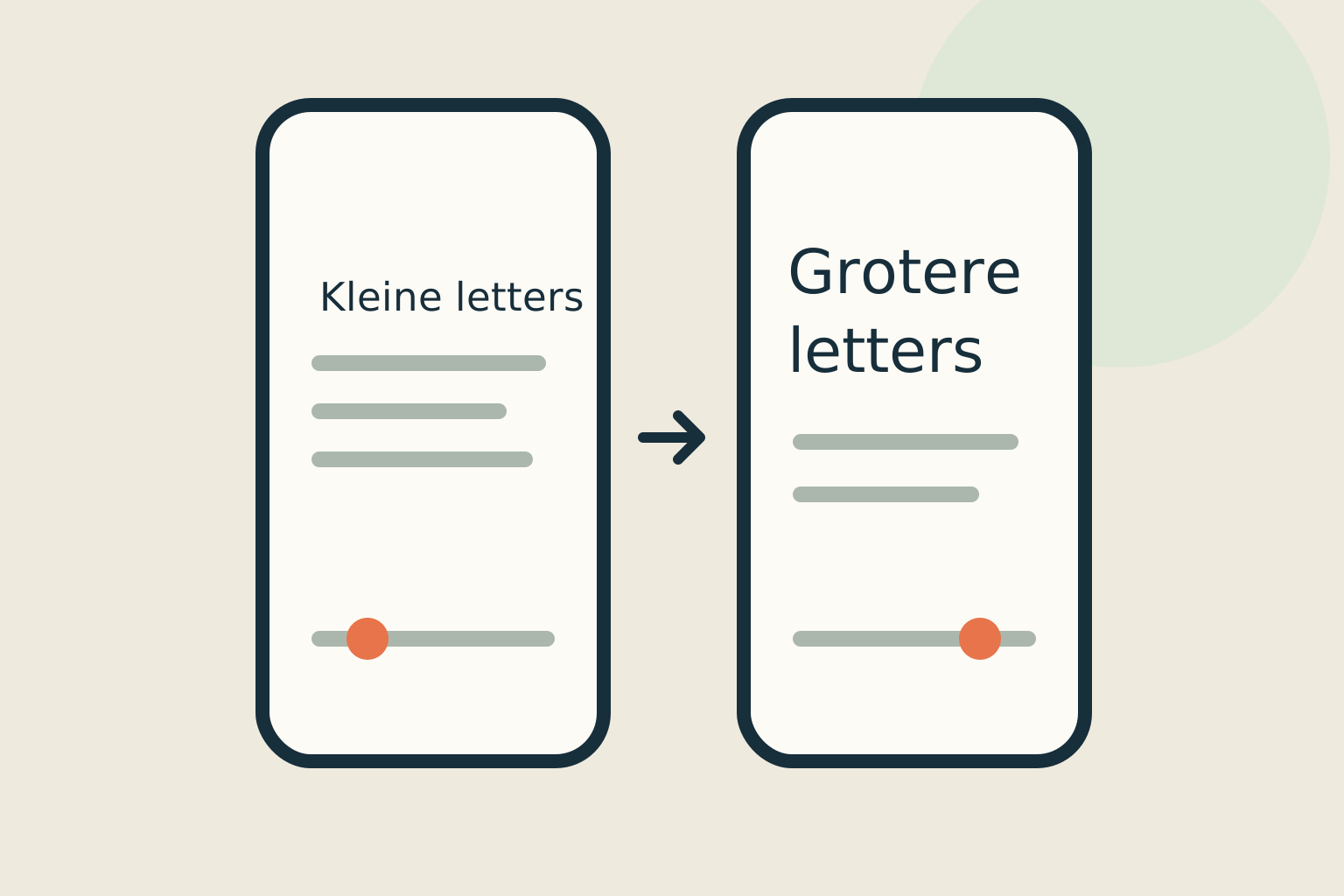
Even kijken voordat je begint
Heb je overal moeite met de letters of alleen in één app? Dat onderscheid helpt bij het kiezen: je kunt een algemene tekstgrootte instellen, maar ook bepaalde apps apart aanpassen.
Kies één herkenbaar stukje tekst om mee te vergelijken, bijvoorbeeld een notitie die je regelmatig leest. Zo beoordeel je de verandering op iets dat je echt gebruikt, in plaats van alleen op het voorbeeld in Instellingen.
Stap voor stap
- 1
Probeer eerst de gewone tekstgrootte
Ga in Instellingen naar Beeldscherm en helderheid en open Tekstgrootte. Verplaats de schuifregelaar een stukje naar rechts. Bekijk daarna je voorbeeldtekst. Vergroot verder als dat prettiger leest; de grootste stand hoeft niet meteen de beste keuze te zijn.
- 2
Gebruik extra grote letters als dat nodig is
Open Instellingen → Toegankelijkheid → Weergave en tekstgrootte → Grotere tekst. Schakel Grotere tekstgroottes in en stel de grootte met de schuifregelaar in. Kijk vervolgens of de app niet alleen leesbaar blijft, maar ook goed te bedienen is.
- 3
Maak dunne letters duidelijker
In Weergave en tekstgrootte vind je ook Vette tekst. Daarmee worden letters dikker. Bij weinig verschil tussen tekst en achtergrond kun je Verhoog contrast proberen. Verander één optie tegelijk: zo merk je welke aanpassing je helpt en welke je liever terugzet.
- 4
Pas eventueel maar één app aan
Wil je de rest van je iPhone zo laten? Open Instellingen → Toegankelijkheid → Instellingen per app. Kies Voeg app toe, selecteer de gewenste app en tik vervolgens op de naam ervan. Daar kun je de beschikbare weergave-instellingen voor die app aanpassen.
Niet elke situatie is hetzelfde
De algemene tekstinstelling werkt in apps die dynamische tekst ondersteunen, waaronder Mail, Contacten en Notities. Verwacht daarom niet dat elke letter in iedere app op precies dezelfde manier verandert.
Wordt een knop moeilijk bereikbaar of past een belangrijk onderdeel niet goed meer? Ga terug naar de gebruikte instelling en kies een kleinere tekstgrootte. Leesbaarheid en bediening moeten allebei bruikbaar blijven.
En als het niet lukt?
Blijft één app lastig leesbaar, noteer dan de appnaam en welke aanpassing geen effect had. Bekijk de hulp van die app of vraag Apple Support naar de beschikbare weergave-opties. Een concreet voorbeeld van het scherm helpt meer dan alleen “alles is te klein”.
Misschien vraag je je dit nog af
Kan ik alleen de tekst in één app groter maken?
Daarvoor zijn Instellingen per app bedoeld. Voeg de app toe in het toegankelijkheidsmenu en bekijk welke opties daar beschikbaar zijn. Je hoeft de algemene tekstgrootte dan niet voor al je apps te verhogen.
Waar deze uitleg op steunt
Deze uitleg steunt op documentatie van de makers van de software of het apparaat. Namen van knoppen en instellingen kunnen per versie verschillen.
- Apple: de lettergrootte wijzigen ↗Route naar Tekstgrootte en Grotere tekst; ondersteuning dynamische tekst; te grote tekst kan bediening hinderen
- Apple: weergave en tekstgrootte ↗Grotere tekstgroottes inschakelen; Vette tekst; Verhoog contrast
- Apple: weergave aanpassen per app ↗Instellingen per app openen; Voeg app toe; naam selecteren voor appgebonden weergave-instellingen
Iemand die dit kan gebruiken?
Kon je hiermee verder?
Je reactie helpt ons de uitleg verbeteren.
Klopt iets niet? Meld het aan de redactie.