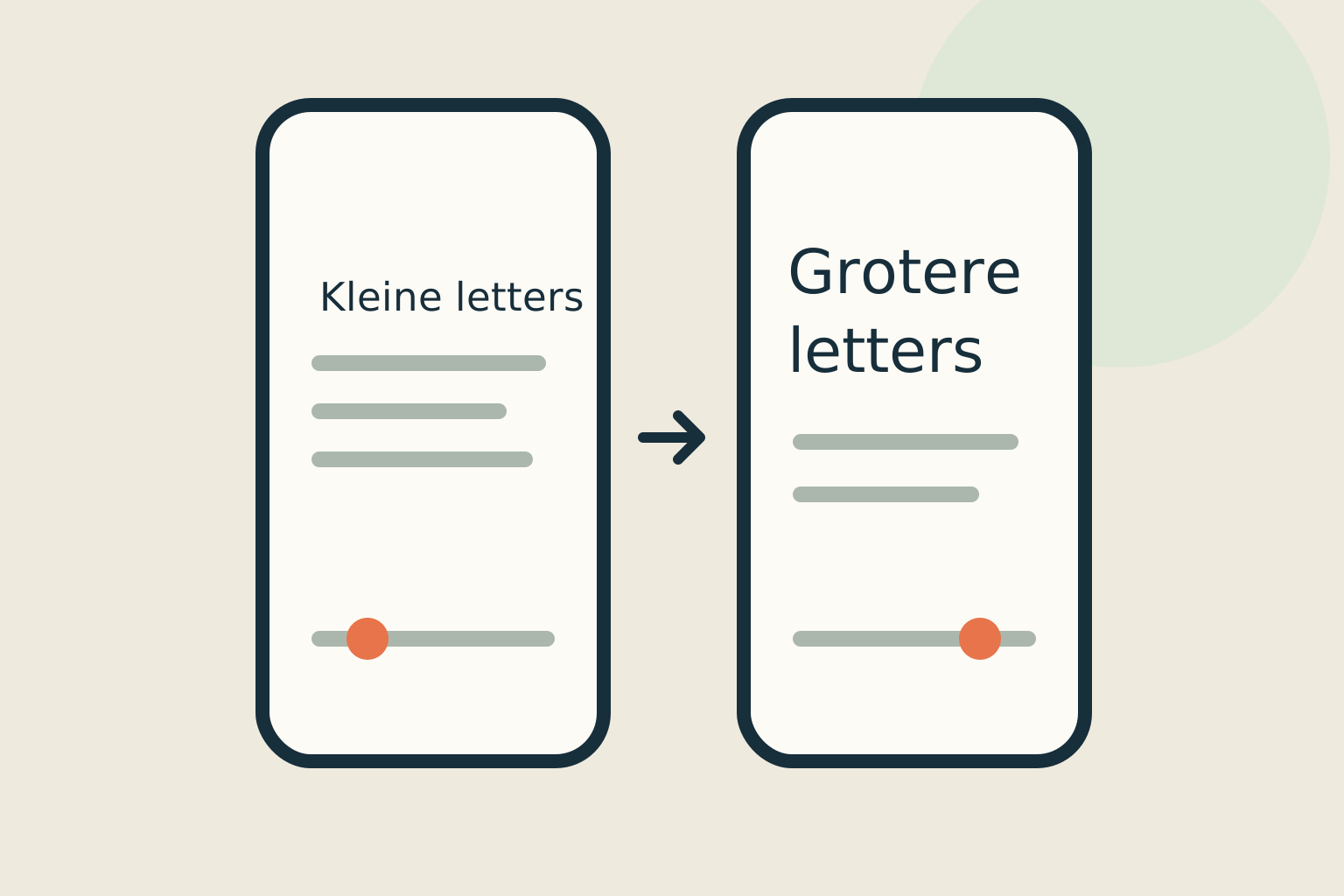
Letters in je browser ineens te klein? Controleer de zoom
Open het menu van Chrome of Firefox en klik bij Zoom op de plus om de pagina groter te maken. Kijk eerst of één website te klein is of alle websites. Voor een enkele pagina hoef je de weergave van je hele computer niet aan te passen.
Naar het stappenplan ↓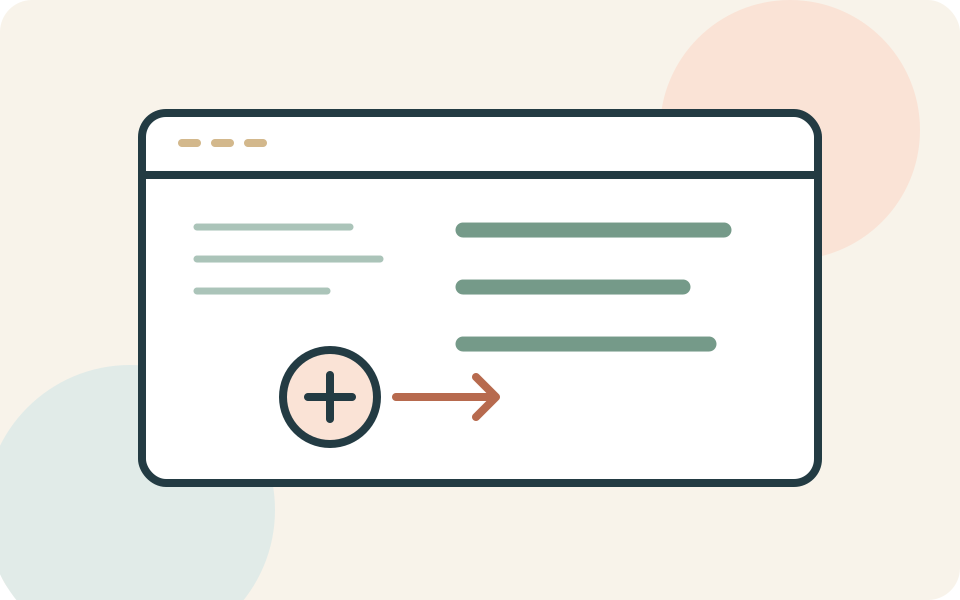
Even kijken voordat je begint
Deze stappen gelden voor Chrome en Firefox op een computer. De bediening op een telefoon is anders.
Open ter vergelijking een tweede website. Zijn de adresbalk en browserknoppen nog normaal, maar is de pagina klein? Begin dan met paginazoom. Noteer het huidige percentage voordat je iets verandert.
Stap voor stap
- 1
Vergroot de huidige pagina
Open in Chrome het menu met de drie puntjes of in Firefox het menu met de drie streepjes. Zoek de zoomknoppen en klik op de plus. Probeer één stap tegelijk, totdat je de tekst prettig kunt lezen. Met de min kun je weer een stap terug.
- 2
Gebruik eventueel het toetsenbord
In Chrome kun je op Windows en Linux Ctrl en + gebruiken; op een Mac gebruik je Command en +. Firefox ondersteunt dezelfde combinatie voor vergroten. Voor verkleinen gebruik je de mintoets in plaats van de plus. Het menu blijft een alternatief als de toetscombinatie op jouw toetsenbord onhandig is.
- 3
Herstel een afwijkende website-instelling
In Firefox kun je op het zoompercentage in het menu klikken om terug te gaan naar de standaardzoom. Firefox onthoudt zoom per hostnaam. In Chrome vind je opgeslagen uitzonderingen via Instellingen → Privacy en beveiliging → Site-instellingen → Aanvullende contentinstellingen → Zoomniveaus. Verwijder daar alleen de instelling van de bedoelde site.
- 4
Pas de standaard aan als alles te klein is
In Chrome staat Zoomen op pagina onder Instellingen → Weergave. Firefox heeft een instelling Standaardzoom; zoek die in Instellingen. De plek kan per versie verschillen. Verander de standaard alleen als je op de meeste websites dezelfde vergroting wilt, en controleer daarna opnieuw een paar pagina’s.
Niet elke situatie is hetzelfde
Paginazoom vergroot normaal ook afbeeldingen en andere paginaonderdelen. Alleen de lettergrootte aanpassen is een andere keuze; Google waarschuwt dat dit niet op elke website werkt.
Firefox kan een eigen zoomniveau voor een website onthouden naast de algemene standaard. Daardoor hoeven twee sites niet hetzelfde percentage te gebruiken.
En als het niet lukt?
Zijn ook de browsermenu’s en andere programma’s te klein, bekijk dan de beeldscherm- of toegankelijkheidsinstellingen van je besturingssysteem. Paginazoom richt zich op de website zelf. Blijft één site onleesbaar, vermeld die site en je browser wanneer je hulp vraagt.
Misschien vraag je je dit nog af
Moet ik terug naar 100 procent?
Niet noodzakelijk. Kies een niveau waarop jij prettig leest. Terugzetten naar de standaard helpt om een onbedoelde afwijking op te sporen, maar die standaard hoeft niet jouw prettigste leesstand te zijn.
Waar deze uitleg op steunt
Deze uitleg steunt op documentatie van de makers van de software of het apparaat. Namen van knoppen en instellingen kunnen per versie verschillen.
- Google Chrome: zoom en lettergrootte ↗Zoomknoppen en sneltoetsen, opgeslagen websitezoom, algemene paginazoom en beperkingen van alleen lettergrootte
- Mozilla: paginazoom en tekstgrootte ↗Zoom via menu of toetsen, percentage terugzetten, onthouden per hostnaam en standaardzoom naast uitzonderingen
Iemand die dit kan gebruiken?
Kon je hiermee verder?
Je reactie helpt ons de uitleg verbeteren.
Klopt iets niet? Meld het aan de redactie.