PowerPoint toont andere letters op een tweede computer: wat nu?
Controleer eerst of het gebruikte lettertype op de andere computer beschikbaar is. Een zelf geïnstalleerd lettertype verhuist niet vanzelf mee met je presentatie. PowerPoint kan dan een vervanger tonen. Voor een bewerkbaar bestand kun je geschikte lettertypen insluiten; voor alleen bekijken is een gecontroleerde pdf vaak praktischer.
Naar het stappenplan ↓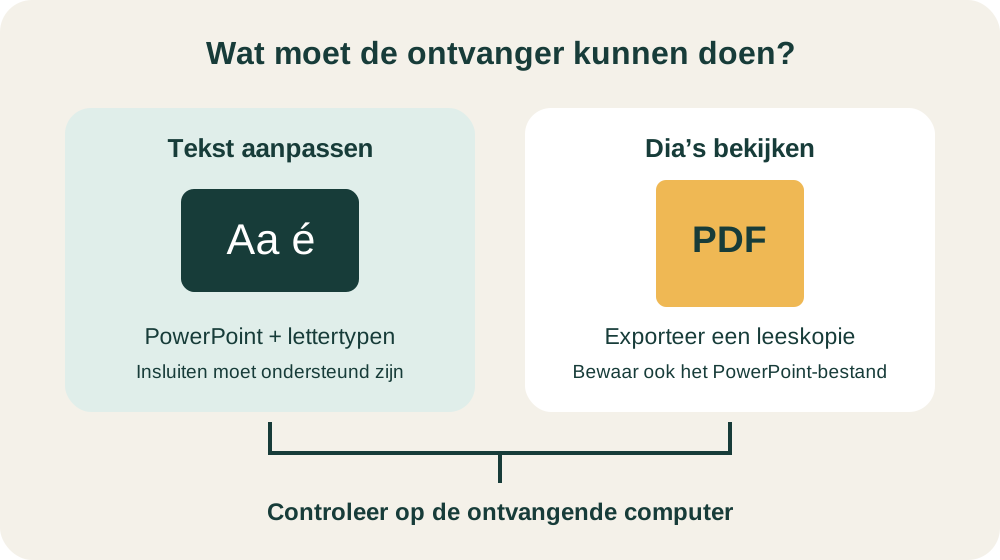
Even kijken voordat je begint
Deze stappen gelden voor PowerPoint voor Microsoft 365 op Windows. De menu’s op een Mac of in de webversie zijn anders.
Vergelijk dezelfde dia in dezelfde bestandsversie op beide computers. Noteer het lettertype van een afwijkend tekstvak. Controleer niet alleen de titel, maar ook opsommingen, accenten en tekst die dicht tegen de rand staat.
Stap voor stap
- 1
Bewaar de versie die er goed uitziet
Maak eerst een kopie op de computer waarop de presentatie klopt. Ga niet meteen alle tekstvakken verschuiven in de afwijkende versie. Anders verander je mogelijk de indeling terwijl het ontbrekende lettertype het eigenlijke probleem is.
- 2
Sluit lettertypen in voor een bewerkbaar bestand
Open Bestand → Opties → Opslaan. Zet Lettertypen in het bestand insluiten aan. Kies Alle tekens insluiten wanneer iemand de tekst nog moet aanpassen. Alleen de gebruikte tekens meenemen maakt het bestand kleiner, maar beperkt latere wijzigingen met dat lettertype. Bevestig en sla de presentatie op.
- 3
Controleer de opgeslagen kopie op de tweede computer
Open daar de kopie die je werkelijk gaat gebruiken. Kijk opnieuw naar de eerder afwijkende dia’s. Voeg bij een bewerkingstest ook een woord met een accent toe. Je eigen scherm toont niet of de andere computer dezelfde letters en regelafbreking gebruikt.
Niet elke situatie is hetzelfde
Niet ieder lettertype laat insluiten toe. De maker kan die mogelijkheid beperken. In Windows kun je bij Configuratiescherm → Lettertypen de informatie over insluitbaarheid bekijken. Een melding daarover los je niet op door de bestandsnaam van het lettertype te veranderen.
Ingesloten lettertypen kunnen de presentatie groter maken. Schakel insluiten niet zomaar weer uit om de bijlage te verkleinen als juist die lettertypen nodig zijn op de ontvangende computer.
En als het niet lukt?
Hoeft de ontvanger alleen de dia’s te lezen? Maak op de computer met de juiste weergave een pdf via Bestand → Exporteren → PDF/XPS-document maken. Controleer vóór Publiceren welke dia’s worden meegenomen en open daarna de pdf om het resultaat te bekijken. Bewaar de PowerPoint-versie voor verdere bewerking.
Moet de presentatie bewerkbaar blijven en lukt insluiten niet, kies dan een beschikbaar alternatief lettertype en loop de dia’s opnieuw na. Kleiner maken van alle tekst is geen betrouwbare vervanging voor die controle.
Iemand die dit kan gebruiken?
Kon je hiermee verder?
Je reactie helpt ons de uitleg verbeteren.