Liniaal in Word verdwenen? Zet deze weergave weer aan
Open in Word het tabblad Beeld of Weergave en vink Liniaal aan. Mis je alleen de verticale liniaal links van de pagina, controleer dan de afdrukweergave en de aparte instelling voor de verticale liniaal.
Naar het stappenplan ↓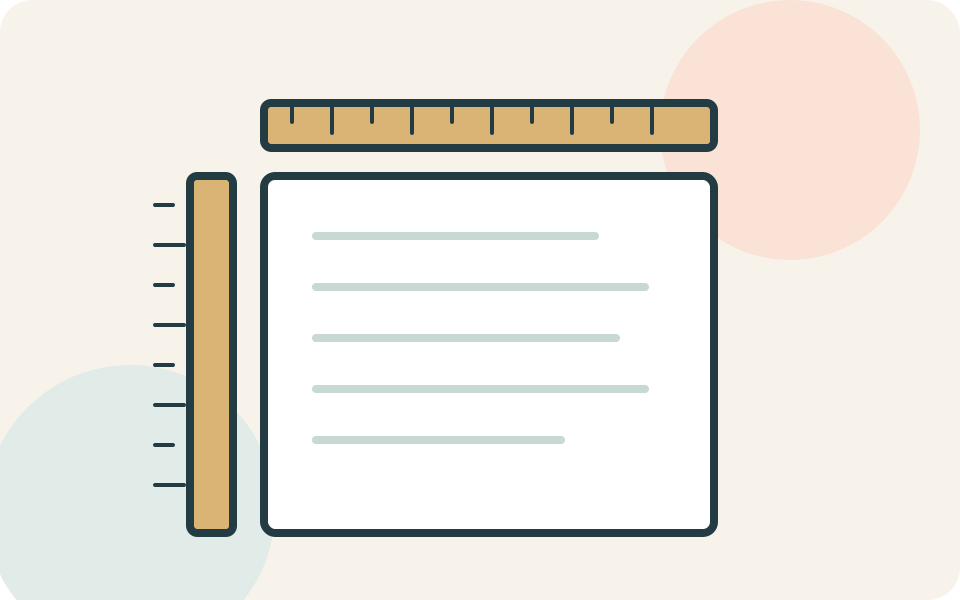
Even kijken voordat je begint
Bekijk of je Word op Windows, op een Mac of in de browser gebruikt. De algemene liniaalschakelaar is vergelijkbaar, maar de aanvullende instellingen zitten niet overal op dezelfde plek.
Wil je alleen de meetbalk terugzien? Laat de kleine markeringen op de liniaal voorlopig staan. Daarmee kun je de inspringing van tekst veranderen.
Stap voor stap
- 1
Schakel de liniaal in
Open je document en ga naar Beeld of Weergave. Selecteer Liniaal. Controleer of boven de pagina de balk met maatstreepjes verschijnt. Daarmee is het tonen van de horizontale liniaal geregeld; je hoeft de tekst niet opnieuw op te maken.
- 2
Controleer links van de pagina
Ontbreekt de verticale meetbalk in de desktopversie, kies dan de afdrukweergave. Op Windows vind je de aanvullende instelling via Bestand → Opties → Geavanceerd. Schakel bij de weergaveopties Verticale liniaal weergeven in de afdrukweergave in.
- 3
Gebruik op Mac de Word-voorkeuren
In Word voor Mac staat de aanvullende schakelaar onder Word → Voorkeuren → Weergave. Zet daar Verticale liniaal aan en gebruik de afdrukweergave. Volg deze Mac-route alleen wanneer je de Mac-app gebruikt; in de browser vind je geen Windows-menu Bestand → Opties.
- 4
Laat de opmaak met rust
Controleer eerst of je de gewenste balken ziet. Sleep pas aan markeringen als je bewust een inspringing wilt veranderen. Een klik op de onderste rand van de liniaal kan een tabstop plaatsen; dat is iets anders dan de liniaal zichtbaar maken.
Niet elke situatie is hetzelfde
In Word voor het web kun je de liniaal via Weergave inschakelen. De aanvullende desktoproutes hierboven zijn niet bedoeld als instructie voor de webversie.
En als het niet lukt?
Komt het scherm niet overeen, noteer de Word-versie en of je in een browser werkt. Een schermafbeelding zonder documentinhoud kan helpen om de juiste weergave-instelling te vinden.
Misschien vraag je je dit nog af
Waar dienen de driehoekjes en het vierkantje voor?
Dat zijn onder meer markeringen voor inspringingen. Zo verplaatst het vierkantje links de linkergrens van de geselecteerde alinea en bepaalt het bovenste driehoekje de eerste regel. Ze zijn geen aan-uitknoppen voor de liniaal.
Iemand die dit kan gebruiken?
Kon je hiermee verder?
Je reactie helpt ons de uitleg verbeteren.
Klopt iets niet? Meld het aan de redactie.