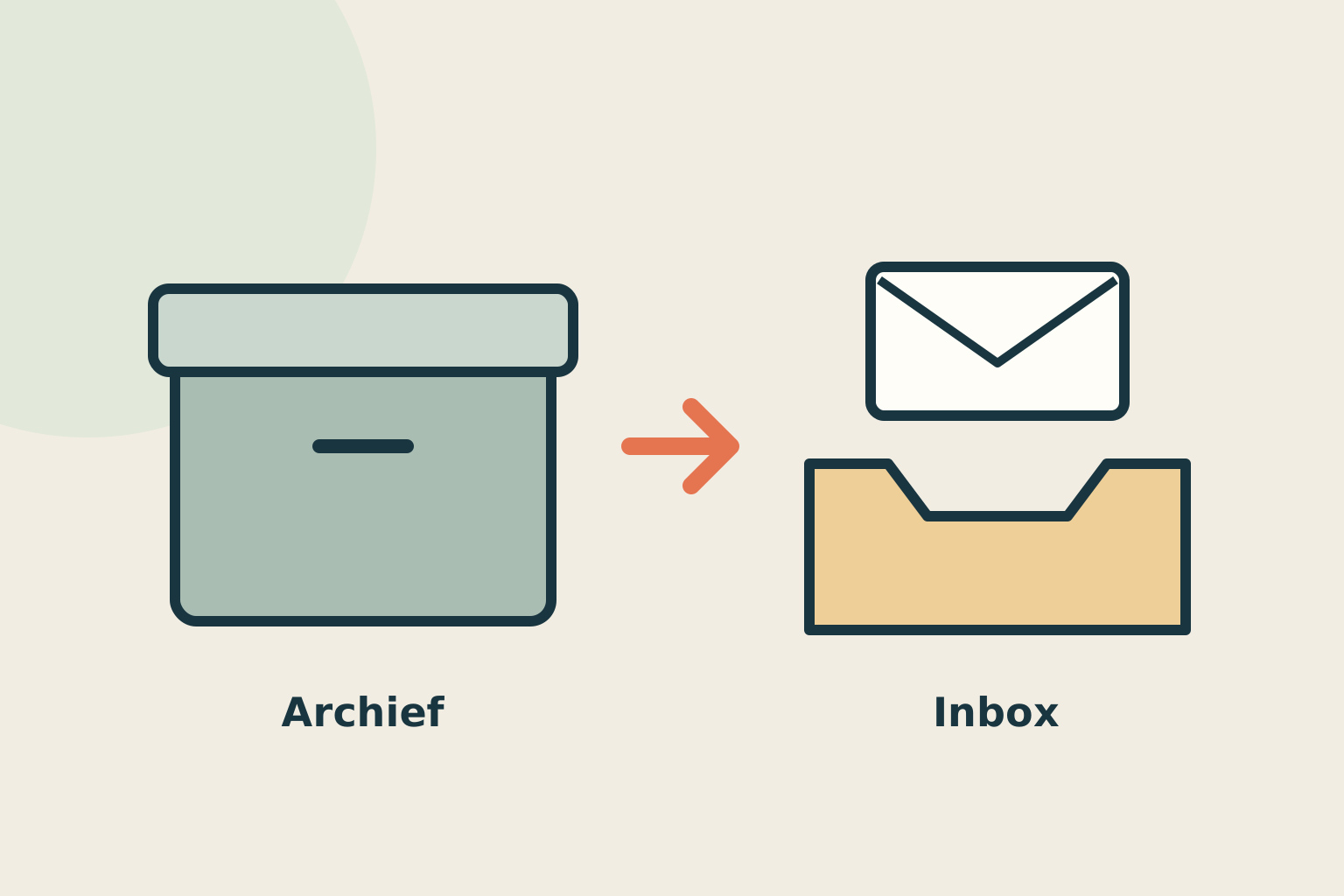
Outlook voegt mails samen: zo toon je berichten afzonderlijk
Zet de gespreksweergave uit als je iedere mail apart wilt zien. In de nieuwe Outlook en Outlook op het web vind je die keuze bij Instellingen → E-mail → Leesvenster. In de klassieke Outlook gebruik je Beeld → Weergeven als gesprekken.
Naar het stappenplan ↓
Even kijken voordat je begint
Kijk wat er precies wordt samengevoegd. Antwoorden onder één onderwerp horen bij gespreksweergave. Kopjes zoals Vandaag en Gisteren zijn groeperingen op datum; daarvoor geldt een andere instelling.
Kies één herkenbare mailwisseling om de wijziging te controleren. Noteer bijvoorbeeld onderwerp en afzender, zodat je na het aanpassen dezelfde berichten kunt terugzoeken.
Stap voor stap
- 1
Nieuwe Outlook of web: schakel groeperen uit
Open Instellingen → E-mail → Leesvenster. Kies onder Berichtorganisatie de optie om berichten niet te groeperen. In een Engelstalige interface heet die Do not group messages. Bekijk daarna de berichtenlijst opnieuw.
- 2
Klassieke Outlook: pas de gespreksweergave aan
Open de betrokken mailmap en ga naar Beeld. Schakel Weergeven als gesprekken uit. Kies desgevraagd Deze map als je de wijziging eerst alleen daar wilt toepassen; Alle postvakken past de keuze breder toe.
- 3
Controleer datumkopjes afzonderlijk
Storen vooral de kopjes Vandaag, Gisteren of Vorige week? Open in de klassieke Outlook onder Beeld het onderdeel Rangschikken op en wijzig Weergeven in groepen. Datumgroepen en gesprekken zijn twee verschillende manieren om de lijst in te delen. Je hoeft dus niet beide instellingen te veranderen als maar één ervan in de weg zit.
Niet elke situatie is hetzelfde
De stappen zijn voor Outlook op Windows en Outlook op het web. De Mac-app en telefoonapps hebben een andere bediening.
En als het niet lukt?
Lijkt er nog steeds een bericht te ontbreken, zoek dan op het genoteerde onderwerp of de afzender. Een andere weergave is geen herstelprocedure voor verwijderde mail. Vergelijk ook of je dezelfde map en hetzelfde account bekijkt.
Misschien vraag je je dit nog af
Kan ik een gesprek bekijken zonder de instelling te wijzigen?
In de klassieke Outlook kun je een gesprek uitklappen via het driehoekje naast de vermelding. Zo bekijk je de onderliggende mails terwijl de gespreksweergave aan blijft.
Waar deze uitleg op steunt
Deze uitleg steunt op documentatie van de makers van de software of het apparaat. Namen van knoppen en instellingen kunnen per versie verschillen.
- Microsoft: berichten als gesprekken weergeven ↗Gespreksweergave nieuwe, klassieke en webversie; uitschakelen per map of postvakken; driehoekje voor uitklappen
- Microsoft: berichten in het Postvak IN groeperen ↗Datumgroepen versus gesprekken; klassieke Outlook Beeld, Rangschikken op, Weergeven in groepen
Iemand die dit kan gebruiken?
Kon je hiermee verder?
Je reactie helpt ons de uitleg verbeteren.
Klopt iets niet? Meld het aan de redactie.