Outlook toont geen afbeeldingen: bekijk eerst de melding boven de mail
Staat er boven een vertrouwde mail dat afbeeldingen zijn geblokkeerd? In klassieke Outlook kun je via die infobalk Afbeeldingen downloaden kiezen. Dat hoeft niet meteen voor alle berichten. Externe afbeeldingen kunnen de afzender informatie geven over het openen van de mail.
Naar het stappenplan ↓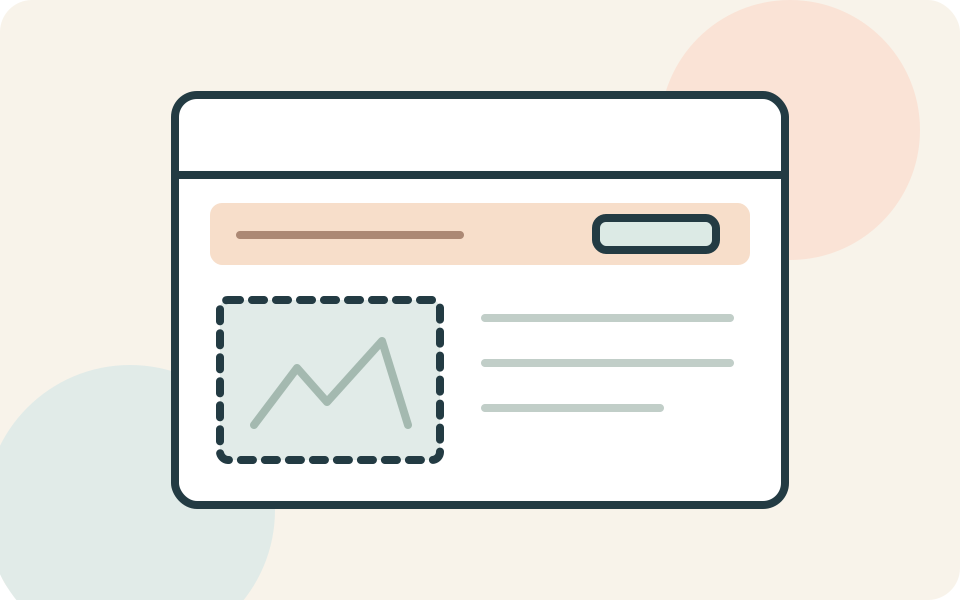
Even kijken voordat je begint
Controleer welke Outlook je gebruikt. De desktopstappen hieronder gaan over klassieke Outlook voor Windows. De nieuwe Outlook, de webversie en de apps op Android en iPhone hebben niet overal dezelfde instellingen.
Kijk of er werkelijk een melding over geblokkeerde afbeeldingen staat. Een leeg vlak zonder zo’n melding is op zichzelf geen bewijs dat deze beveiligingsinstelling de oorzaak is.
Stap voor stap
- 1
Beoordeel eerst het bericht
Verwachtte je deze mail en herken je de inhoud en afzender? Laad geen extra inhoud alleen om te ontdekken wat een onverwachte mail bedoelt. Voor de onderstaande keuze moet je het bericht voldoende vertrouwen.
- 2
Toon afbeeldingen voor één mail
Klik in klassieke Outlook op de infobalk bovenaan het bericht en kies Afbeeldingen downloaden. Zo hef je de blokkering voor dit bericht op. Bekijk of de ontbrekende inhoud daarna verschijnt voordat je andere instellingen verandert.
- 3
Houd rekening met hoe je de mail opent
Bij downloaden vanuit het leesvenster slaat klassieke Outlook de keuze voor het bericht automatisch op. Open je de mail in een apart venster, dan moet je het bericht opslaan als je de afbeeldingen bij een volgende opening opnieuw wilt zien.
- 4
Gebruik op je telefoon de banner
In Outlook voor Android of iOS kan Externe afbeeldingen blokkeren door jou of je beheerder zijn ingeschakeld. Tik dan op de banner bovenaan de vertrouwde mail om de afbeeldingen te downloaden. Zoek op je telefoon niet naar het Vertrouwenscentrum van de Windows-versie.
Niet elke situatie is hetzelfde
Bij een werk- of schoolaccount kan de beheerder de blokkering hebben ingesteld. Ontbreekt een bruikbare optie of blijft de instelling vaststaan, leg de vraag dan aan de beheerder voor. Vermeld of je klassieke Outlook, de nieuwe versie of de mobiele app gebruikt.
En als het niet lukt?
Blijven de afbeeldingen weg, noteer de melding en controleer of het probleem ook bij andere vertrouwde berichten optreedt. Vraag de afzender zo nodig om de belangrijke informatie als gewone tekst. Stuur bij een hulpvraag geen volledige vertrouwelijke mail door als een beschrijving volstaat.
Misschien vraag je je dit nog af
Is een trackingpixel hetzelfde als een leesbevestiging?
Nee. Een externe afbeelding kan informatie over het openen doorgeven wanneer ze wordt opgehaald. Dat staat los van de aparte functie voor leesbevestigingen. Afbeeldingen blokkeren heeft dus ook een privacyfunctie.
Iemand die dit kan gebruiken?
Kon je hiermee verder?
Je reactie helpt ons de uitleg verbeteren.
Klopt iets niet? Meld het aan de redactie.