Google Maps zonder internet gebruiken? Download de kaart vooraf
Open Google Maps op Android en ga via je profielfoto naar Offline kaarten → Selecteer je eigen kaart. Kies het gebied en tik op Downloaden. Voor offline autonavigatie moet de volledige route binnen dat gebied liggen, niet alleen je bestemming.
Naar het stappenplan ↓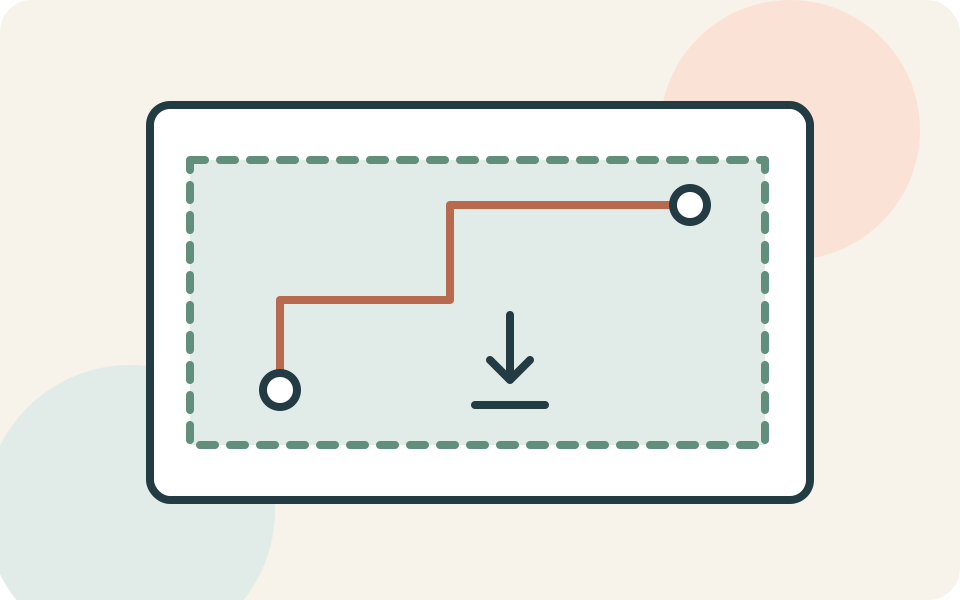
Even kijken voordat je begint
Download terwijl je nog internet hebt en bent ingelogd. Controleer dit vóór vertrek; bij een slechte verbinding onderweg is het mogelijk te laat om het gebied alsnog binnen te halen.
Bedenk hoe je reist. Google Maps biedt offline geen ov-, fiets- of wandelroutes. Deze voorbereiding is dus niet voor ieder soort uitstapje voldoende.
Stap voor stap
- 1
Kies meer dan alleen het eindpunt
Open Offline kaarten en selecteer je eigen kaart. Zorg dat het gekozen gebied ook je vertrekpunt en de tussenliggende route bevat. Bekijk de randen: een bestemming die net binnen het vak valt, zegt niets over een omweg erbuiten.
- 2
Rond de download af
Tik op Downloaden en wacht tot de kaart beschikbaar is. Controleer hem daarna in het overzicht Offline kaarten. Geef je voorbereiding niet als afgerond op omdat je alleen op de downloadknop hebt getikt.
- 3
Controleer voor gebruik opnieuw
Open het kaartenoverzicht kort voor vertrek. Is de kaart bijna verlopen of verlopen, selecteer dan het gebied en kies Updaten terwijl je verbinding hebt. Controleer ook of je reisplan intussen is veranderd.
- 4
Houd een eenvoudig alternatief achter de hand
Noteer het adres van je bestemming en belangrijke tussenstops apart. Bedenk wat je doet als de route buiten het opgeslagen gebied komt of je telefoon leeg raakt. Een kaartdownload vervangt die praktische voorbereiding niet.
Niet elke situatie is hetzelfde
Offline krijg je tijdens autorijden geen verkeersinformatie of alternatieve routes. Houd daar rekening mee als je een reistijd beoordeelt.
In sommige landen of regio’s zijn offline downloads niet beschikbaar. Controleer dat voordat je erop rekent.
En als het niet lukt?
Werkt het onderweg niet, controleer dan op een veilige plek of je binnen het gedownloade gebied zit en de juiste kaart beschikbaar is. Bij een andere reisvorm of ontbrekend gebied heb je een passende andere navigatiebron of verbinding nodig.
Misschien vraag je je dit nog af
Moet ik hiervoor de ingebouwde Maps-versie van mijn auto instellen?
Deze stappen zijn voor de Android-app op je telefoon of tablet. Een ingebouwde autoversie heeft eigen instellingen; controleer die apart als je daarmee navigeert.
Iemand die dit kan gebruiken?
Kon je hiermee verder?
Je reactie helpt ons de uitleg verbeteren.
Klopt iets niet? Meld het aan de redactie.