Android-app mag de camera niet gebruiken: waar geef je toestemming?
Open Instellingen → Apps, kies de bedoelde app en bekijk Rechten → Camera. Geef toegang tijdens het gebruik als de camerafunctie die nodig heeft. Staat de camera voor het hele toestel geblokkeerd? Dan moet ook die blokkering uit.
Naar het stappenplan ↓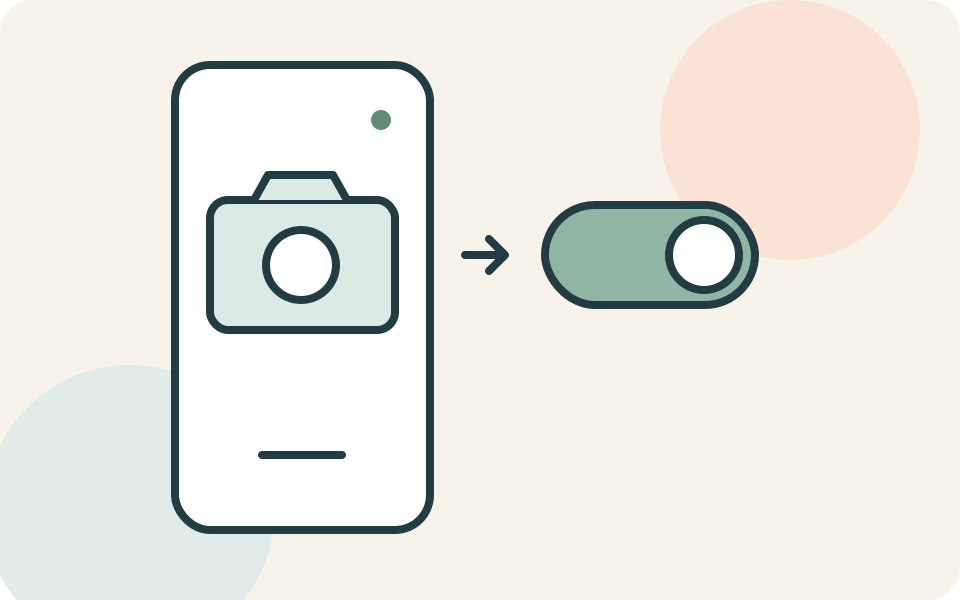
Even kijken voordat je begint
Deze uitleg gaat over cameratoegang binnen een Android-app. De menunamen volgen Google; andere fabrikanten kunnen ze anders noemen. Voor de algemene camerabediening en groene indicator heb je doorgaans Android 12 of nieuwer nodig.
Noteer welke handeling mislukt: een foto nemen, videobellen of een bestaande foto kiezen. Dat laatste vraagt een ander recht dan de camera gebruiken.
Stap voor stap
- 1
Bekijk de toestemming van de juiste app
Ga via Instellingen naar Apps en kies zo nodig Alle apps bekijken. Open de app waarvoor je de melding krijgt en tik op Rechten → Camera. Kies Toestaan bij gebruik van app, of Altijd vragen als je liever telkens beslist.
- 2
Controleer de algemene cameraknop
Veeg tweemaal vanaf de bovenrand omlaag om Snelle instellingen te openen. Zoek de tegel voor cameratoegang en hef een actieve blokkering op. Ontbreekt de tegel, bekijk dan Bewerken of Toevoegen. De bediening kan per toestel verschillen.
- 3
Probeer dezelfde handeling opnieuw
Ga terug naar de app en gebruik opnieuw de functie die vastliep. Beantwoord een nieuw toestemmingsverzoek bewust. Verander niet tegelijk allerlei andere instellingen; zo blijft duidelijk welke aanpassing iets heeft opgelost.
- 4
Bekijk wie de camera gebruikt
Verschijnt rechtsboven een groene indicator? Veeg omlaag en tik erop om te zien welke app of service de camera of microfoon gebruikt. Nogmaals tikken brengt je bij de rechten. De indicator alleen vertelt dus nog niet welke van beide actief is.
Niet elke situatie is hetzelfde
Een camera die beeld geeft maar geen geluid opneemt, vraagt een aparte controle van Microfoon. Camera en Foto’s en video’s zijn eveneens verschillende rechten: opnemen is iets anders dan opgeslagen beelden openen.
En als het niet lukt?
Staat de toestemming goed en is er geen algemene blokkering, maar blijft de melding? Noteer de appnaam, je Android-versie en de exacte fout voor de appmaker. Deze instellingen lossen geen defecte camera op.
Misschien vraag je je dit nog af
Moet ik de camera altijd toestaan?
Nee. Toegang tijdens gebruik of telkens toestemming vragen zijn de relevante keuzes. Googles optie Altijd geldt bij deze rechten voor locatie, niet voor de camera.
Iemand die dit kan gebruiken?
Kon je hiermee verder?
Je reactie helpt ons de uitleg verbeteren.
Klopt iets niet? Meld het aan de redactie.