Een zipbestand uitpakken in Windows en je bestanden terugvinden
Klik in Verkenner met de rechtermuisknop op het zipbestand en kies Alles uitpakken. Kies een herkenbare doelmap en volg de aanwijzingen. Open daarna de bestanden in die uitgepakte map, zodat je weet met welke exemplaren je werkt.
Naar het stappenplan ↓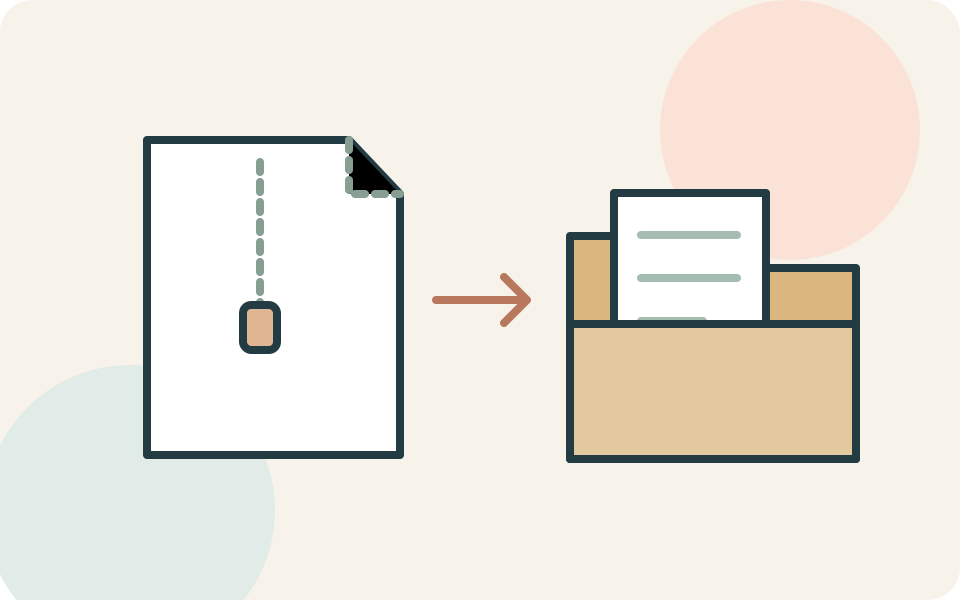
Even kijken voordat je begint
Verwachtte je dit bestand en herken je de afzender? Pak een onverwachte bijlage niet uit alleen omdat de bestandsnaam vertrouwd klinkt. Vraag zo nodig eerst na wat je hebt ontvangen.
Bepaal waar de uitgepakte bestanden moeten komen. Een aparte map met een herkenbare naam voorkomt verwarring met documenten die je al hebt. Bewaar het oorspronkelijke archief voorlopig.
Stap voor stap
- 1
Zoek het juiste archief
Ga in Verkenner naar de map waar je het zipbestand hebt opgeslagen. Heb je meerdere downloads met bijna dezelfde naam, controleer dan welk exemplaar je nodig hebt voordat je verdergaat. Zo voorkom je dat je een oude levering gebruikt.
- 2
Pak de volledige inhoud uit
Klik met de rechtermuisknop op het zipbestand en kies Alles uitpakken. Volg het venster en controleer de voorgestelde opslagplek. Kies voor deze uitpakactie bij voorkeur een eigen, lege doelmap. Verschijnt een vraag over vervangen, stop dan eerst en vergelijk de namen.
- 3
Controleer de gekozen map
Open de doelmap en kijk of de verwachte documenten en eventuele submappen aanwezig zijn. Noteer de locatie als je er later verder mee moet werken. Verwijder het zipbestand pas wanneer je zeker weet dat je de uitgepakte inhoud hebt teruggevonden.
- 4
Scan bestanden met je beveiligingsprogramma
Gebruik je Microsoft Defender, klik dan met de rechtermuisknop op een bestand of map, kies Meer opties weergeven en vervolgens Scannen met Microsoft Defender. Bekijk het resultaat. Een scan zonder melding is geen reden om een onverwacht programma toch te vertrouwen.
Niet elke situatie is hetzelfde
Microsoft vermeldt dat Verkenner in Windows 11 versie 24H2 geen bewerkingen op versleutelde archieven ondersteunt. Krijg je een fout bij een beveiligd archief, vraag de afzender welk programma nodig is. Upload vertrouwelijke inhoud niet naar een willekeurige online uitpakdienst.
En als het niet lukt?
Lukt uitpakken niet, noteer dan de precieze foutmelding en vraag de afzender of het archief volledig en in het bedoelde formaat is verstuurd. Gebruikt je computer andere antivirussoftware, volg dan daarvan de scaninstructies; de Defender-optie kan ontbreken.
Misschien vraag je je dit nog af
Kan ik maar één bestand uit de zip halen?
Ja. Open het zipbestand in Verkenner en sleep het gewenste bestand of de gewenste map naar een andere locatie. Controleer daarna die doelmap voordat je ermee verderwerkt.
Iemand die dit kan gebruiken?
Kon je hiermee verder?
Je reactie helpt ons de uitleg verbeteren.
Klopt iets niet? Meld het aan de redactie.