Welk bestandstype is dit? Toon de extensies in Windows 11
Open Verkenner en kies Weergeven → Weergeven → Bestandsnaamextensies. Je ziet dan de uitgang achter bestandsnamen, zoals .pdf of .docx. Dat helpt om het bestandstype te herkennen zonder het bestand eerst te openen.
Naar het stappenplan ↓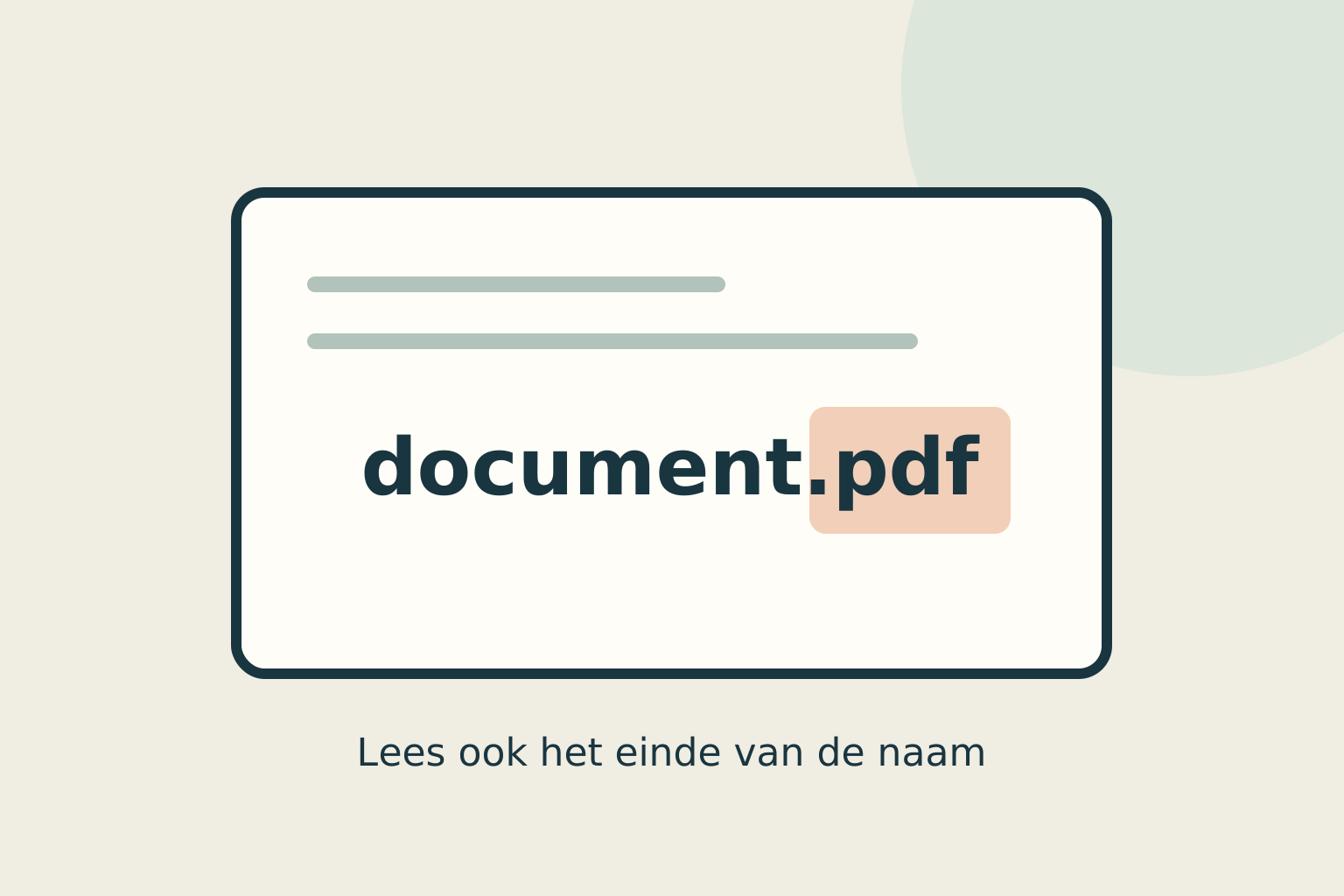
Even kijken voordat je begint
Deze menustappen zijn voor Windows 11. Open de map waarin het bestand staat; je hoeft het document of programma zelf niet te starten.
Bedenk wat je verwacht te hebben ontvangen. Een foto, een tekstdocument en een installatieprogramma zijn verschillende dingen. Als de afzender een foto beloofde, maar de naam op .exe eindigt, vraag dan eerst om uitleg.
Stap voor stap
- 1
Open de juiste map in Verkenner
Druk op Windows + E. Zoek het bestand in bijvoorbeeld Downloads of Documenten. Gebruik de mapnaam die je bij het opslaan hebt gekozen; de bestandenlijst van een website is niet hetzelfde als Verkenner.
- 2
Zet de bestandsnaamextensies aan
Klik bovenaan op Weergeven. Open in dat menu opnieuw Weergeven en zet Bestandsnaamextensies aan. In een Engelstalige Windows-versie heet dit View → Show → File name extensions.
- 3
Lees de volledige naam
Kijk naar het einde: .pdf duidt een pdf-bestand aan, .docx een Word-document en .exe een uitvoerbaar programma. Bij een naam met meerdere punten telt de laatste uitgang. Een herkenbaar woord eerder in de naam verandert die uitgang niet.
- 4
Maak de lijst beter leesbaar
Is het lastig om de namen te vergelijken tussen grote pictogrammen? Kies onder Weergeven een lijst- of detailweergave. Vergelijk daarna de namen van de bestanden die je nodig hebt. Laat onbekende bestanden voorlopig dicht.
Niet elke situatie is hetzelfde
De extensie geeft informatie over het bedoelde bestandstype, maar is geen bewijs dat een bestand betrouwbaar is. Alleen een vertrouwde uitgang zien is geen reden om twijfels over de herkomst te negeren.
Een ander pictogram betekent niet vanzelf dat de inhoud is veranderd. Meerdere programma’s kunnen hetzelfde bestandstype ondersteunen.
En als het niet lukt?
Herken je de extensie niet, zoek haar op in Microsofts overzicht bij de bronnen. Vraag bij een ontvangen bestand aan de afzender welk programma en bestandsformaat bedoeld zijn. Stuur daarvoor de naam of extensie door; een vertrouwelijk bestand hoef je niet zomaar te uploaden naar een onbekende converter.
Waar deze uitleg op steunt
Deze uitleg steunt op documentatie van de makers van de software of het apparaat. Namen van knoppen en instellingen kunnen per versie verschillen.
- Microsoft: bestandsnaamextensies in Windows ↗Extensies zichtbaar maken, bestandstypen herkennen en verschil tussen hernoemen en converteren
- Microsoft: Verkenner gebruiken ↗Windows + E, mappen openen en lijst- of detailweergave kiezen
Iemand die dit kan gebruiken?
Kon je hiermee verder?
Je reactie helpt ons de uitleg verbeteren.
Klopt iets niet? Meld het aan de redactie.